
Cockpit des automatisations
Voir, surveiller et piloter tout ce qui tourne tout seul dans Odoo : tâches planifiées, règles d'automatisation, actions serveur, webhooks, files d'attente et campagnes — tableau de bord visuel, historique d'exécution, alertes et assistant de création.
Captures d'écran
-
Cockpit des automatisations — capture 1 -
Cockpit des automatisations — capture 2 -
Cockpit des automatisations — capture 3 -
Cockpit des automatisations — capture 4 -
Cockpit des automatisations — capture 5
Odoo 19 Community · Productivité
Sachez enfin ce qui tourne tout seul dans votre Odoo — et ce qui ne tourne plus
Tâches planifiées, règles d'automatisation, actions serveur, webhooks, files d'e-mails, campagnes : le Cockpit des automatisations les réunit sur un seul écran, montre quand elles passent, combien de temps elles prennent et vous prévient quand l'une d'elles casse.
Le problème
Au fil des modules installés, une base Odoo accumule des dizaines d'automatisations. Elles sont dispersées dans trois menus techniques, décrites en anglais, et une tâche qui échoue ne prévient personne : l'erreur part dans le journal du serveur. On le découvre quand un client demande pourquoi il n'a pas reçu sa facture.
interval_type ? »
mais « est-ce que tout ce qui doit tourner a tourné cette nuit ? »
Un tableau de bord qui répond en un coup d'œil
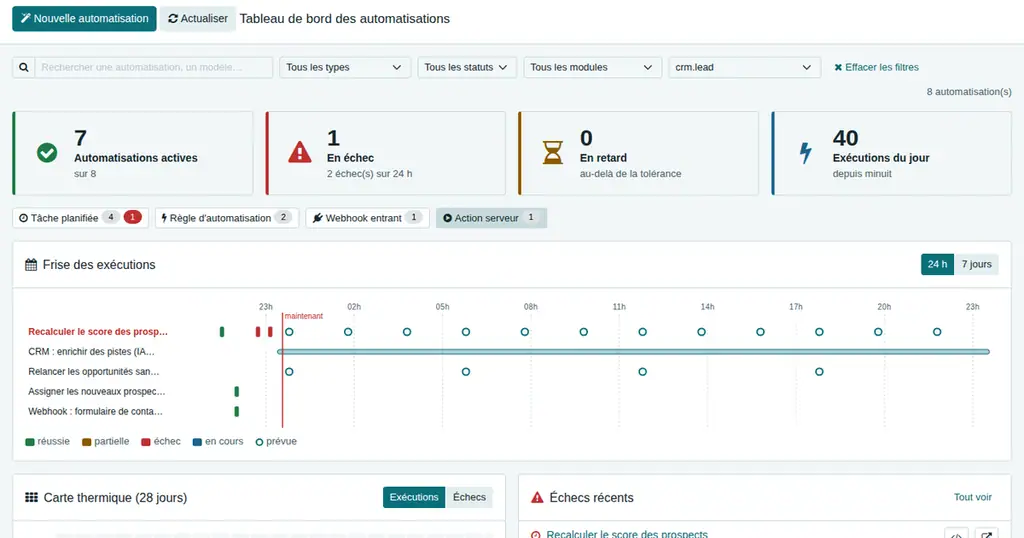
Quatre indicateurs (actives, en échec, en retard, exécutions du jour), puis la frise des 24 prochaines heures ou des 7 prochains jours : chaque passage réel y figure en couleur — vert réussi, rouge en échec — et chaque passage prévu en cercle. Un clic sur une ligne ouvre la fiche.
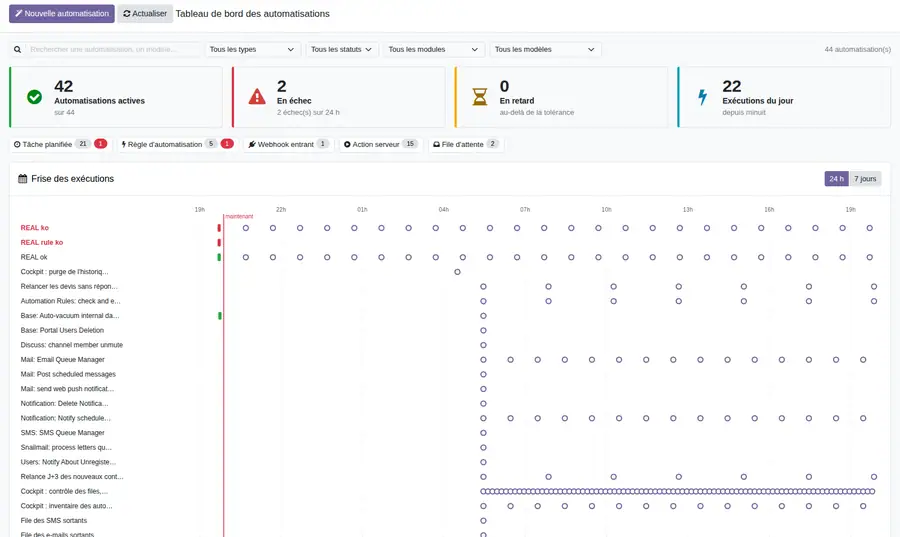
Capture réelle, Odoo 19 Community.
Quand ça casse, vous le savez — et vous savez pourquoi
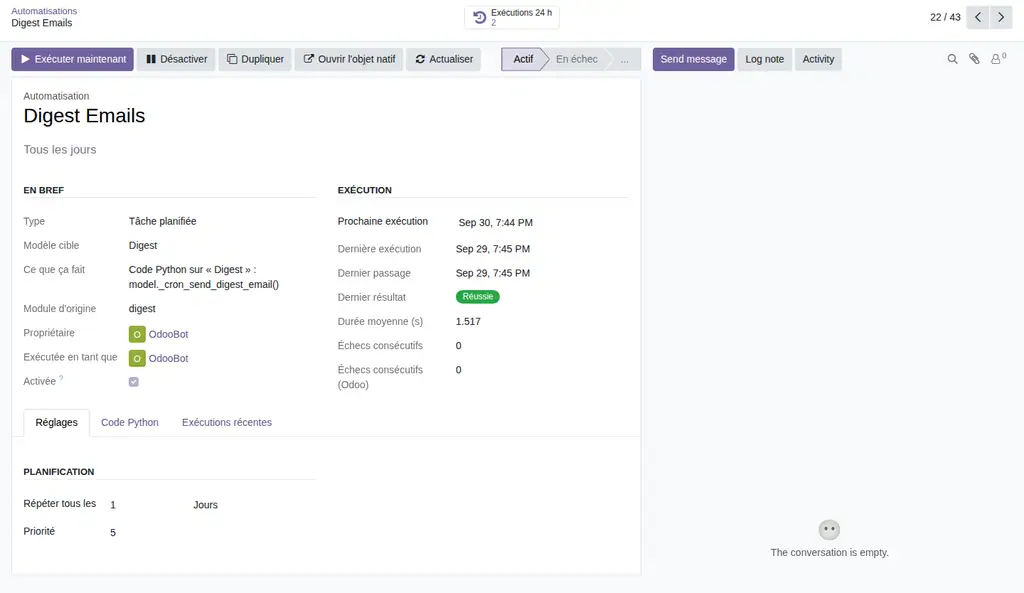
Chaque exécution est enregistrée : début, fin, durée, nombre d'enregistrements traités, message d'erreur complet. La carte thermique révèle les heures chargées (ou les heures où tout échoue), la liste des échecs récents donne la trace en un clic. Après N échecs consécutifs — ou un retard — les administrateurs reçoivent un message et une activité à traiter.
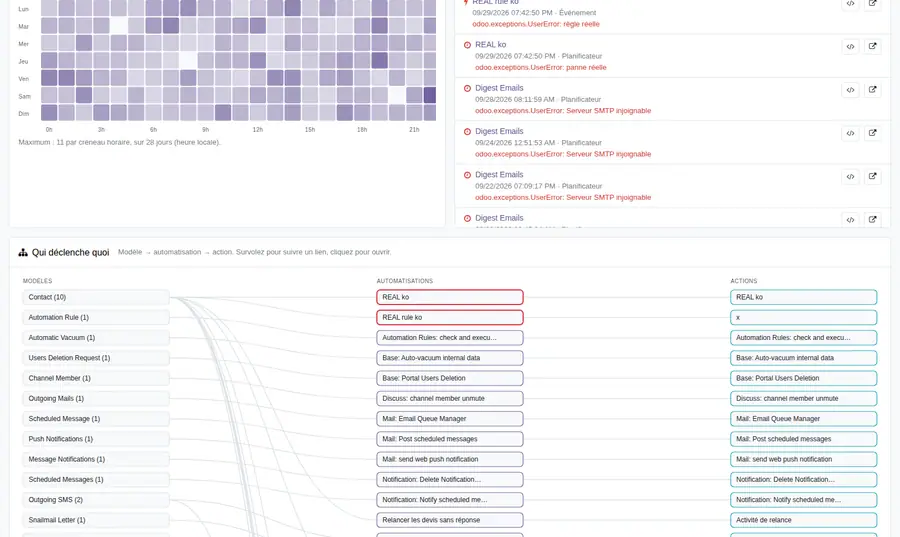
Qui déclenche quoi ?
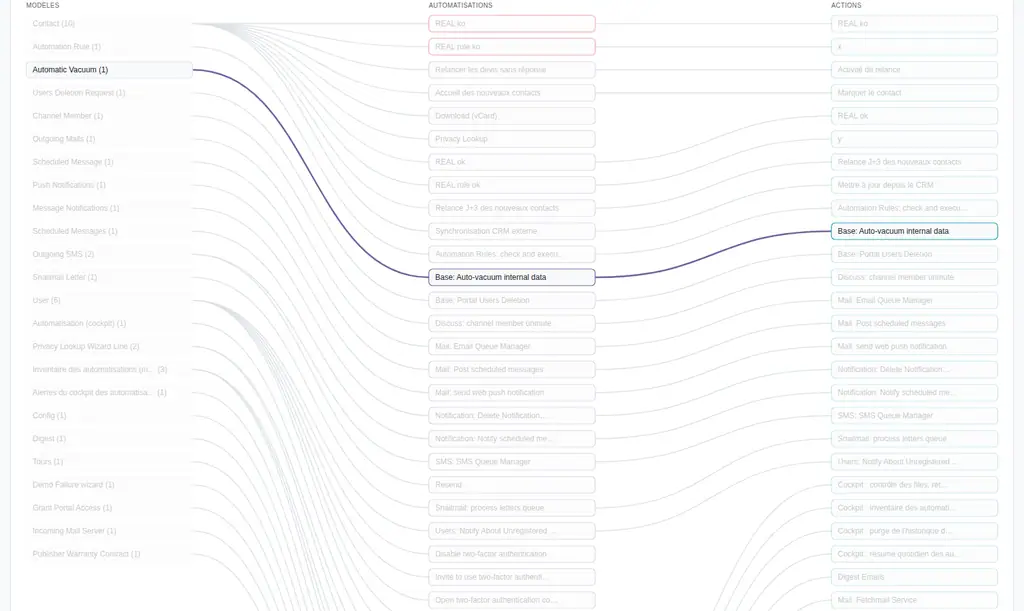
Le graphe relie chaque modèle (contacts, commandes, factures…) à ses automatisations, puis à ce qu'elles font. Survolez une automatisation : son chemin s'allume, le reste s'estompe. Idéal avant de désinstaller un module ou de modifier un champ.
Tout l'inventaire, en français
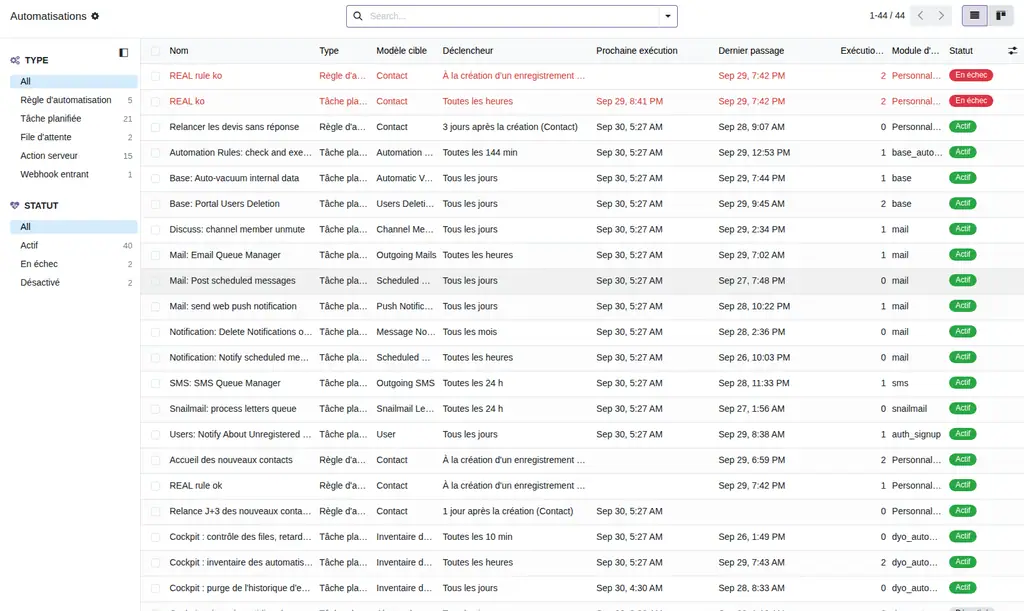
« Toutes les 6 h », « À la création d'un enregistrement Commande », « 3 jours après la création » : chaque déclencheur est traduit en phrase. Pour chaque élément : type, modèle, prochaine et dernière exécution, statut, module d'origine, propriétaire. Liste, kanban par statut, recherche et regroupements.
Détecté automatiquement
- Tâches planifiées (
ir.cron) - Règles d'automatisation, tous déclencheurs : création, modification, statut, étiquette, date, message, suppression
- Webhooks entrants et leur URL
- Actions serveur : code, écriture, création, e-mail, SMS, activité, webhook, actions multiples
- Files d'attente : e-mails et SMS en attente ou en erreur,
queue_jobsi installé - Étapes de campagnes marketing si un module de campagnes est installé
Depuis la fiche
- Exécuter maintenant (tracé comme « manuel »)
- Activer / désactiver
- Dupliquer (la copie est créée désactivée)
- Modifier l'intervalle, le domaine, les champs déclencheurs, le délai, le code Python
- Ouvrir l'objet natif d'Odoo
- Journal : qui a changé quoi, et quand
Créer une automatisation en trois questions
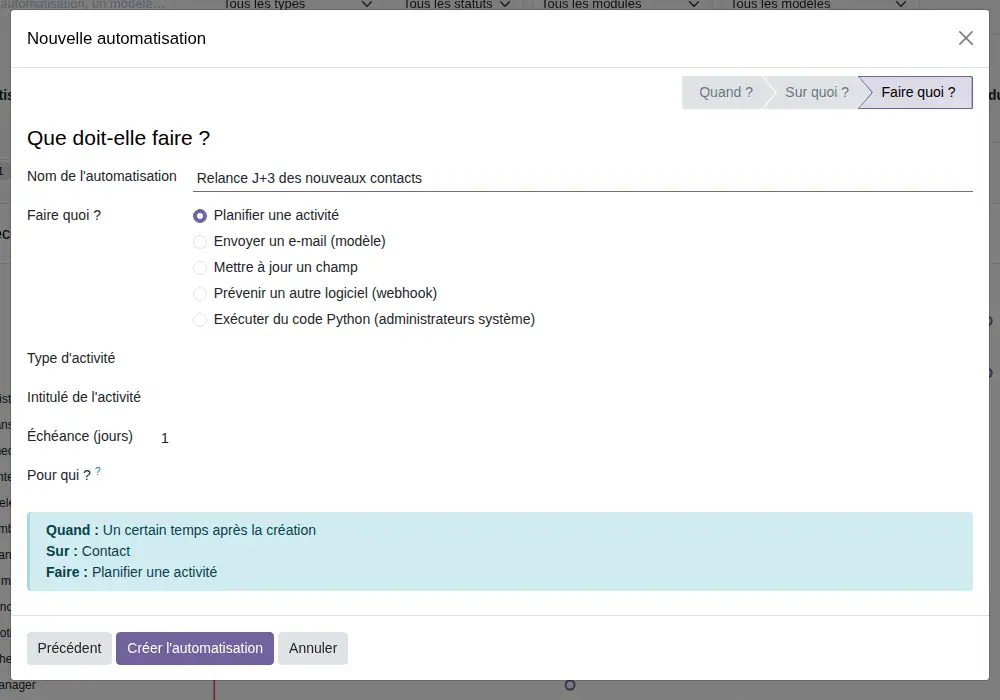
Quand ? À la création, quand un statut change, trois jours après une date, toutes les heures… Sur quoi ? Contacts, commandes, tâches… Faire quoi ? Planifier une activité, envoyer un e-mail, mettre à jour un champ, prévenir un autre logiciel. L'assistant crée une règle ou une tâche native d'Odoo : désinstaller le cockpit ne casse rien.
Des droits nets
| Groupe | Peut |
|---|---|
| Utilisateur (lecture seule) | voir le tableau de bord, l'inventaire, l'historique et les erreurs — sans rien modifier ni lire le code |
| Administrateur des automatisations | exécuter, activer, dupliquer, régler, créer ; reçoit les alertes. Implique « Paramètres » d'Odoo, seul niveau où Odoo autorise ces réglages : le cockpit n'élève aucun droit. |
Questions fréquentes
Le module ralentit-il mes automatisations ?
Non. Les règles déclenchées en rafale sont regroupées : une seule ligne d'historique par règle et par transaction, écrite au moment de la validation. Les échecs sont écrits à part, pour survivre à l'annulation de la transaction qui a échoué. Une panne de la journalisation n'interrompt jamais une automatisation.
L'historique va-t-il grossir sans fin ?
Non : une tâche nocturne supprime les exécutions plus anciennes que la durée choisie (30 jours par défaut).
Faut-il un module de campagnes marketing ?
Non. Si un module de campagnes est installé, ses étapes apparaissent ; sinon le cockpit fonctionne sans. Même chose pour queue_job.
Que se passe-t-il si je désinstalle le cockpit ?
Vos automatisations continuent de tourner : le cockpit ne fait que les observer, et celles créées par l'assistant sont des objets Odoo standard.
Faut-il Odoo Enterprise ?
Non. Le module fonctionne sur Odoo 19 Community et ne contient aucune ligne de code Enterprise.
Informations techniques
| Nom technique | dyo_automation_cockpit |
| Version | 19.0.1.0.0 |
| Prix | 149 € |
| Licence | OPL-1 (Odoo Proprietary License v1.0) |
| Dépendances | mail, base_automation (Odoo Community) |
| Éditeur | DYONYSOS — welcome@dyonysos.fr |
Ce que l'application ne fait pas
L'éditeur n'a pas encore publié la liste de ce que l'application ne fait pas. C'est une règle du magasin : demandez-la au support avant de vous engager.
Applications du magasin nécessaires
Aucune.
Modules Odoo Community utilisés
base_automationmail
| Série | Version | État | Publiée le |
|---|---|---|---|
| 19.0 | 19.0.1.0.0 | Disponible | 02/10/2026 |
Fiche générée depuis le code de l'éditeur (dépôt privé, branche 19.0) : le code source n'est pas publié.
Contrôle automatique du magasin (distinct de l'éditeur), appliqué à toutes les applications. Conforme.
| Contrôle | Résultat | Effet si absent |
|---|---|---|
| Manifeste lisible sans exécution | conforme | bloquant |
| Licence reconnue (OPL-1) | conforme | bloquant |
| Aucune dépendance vers Odoo Enterprise | conforme | bloquant |
| Aucun import de code Enterprise | conforme | bloquant |
| Aucun en-tête de licence Enterprise | conforme | bloquant |
| Icône static/description/icon.png | conforme | déclasse |
| Description (static/description/index.html ou README) | conforme | déclasse |
| Tests automatisés (tests/test_*.py) | conforme | déclasse |
| Traduction française (i18n/fr.po) | conforme | info |
| Section « Ce que le module ne fait pas » | absent | info |
| Titre de 70 caractères au plus (27 actuellement) | conforme | info |
| Résumé en français | conforme | info |
Guide utilisateur — Cockpit des automatisations
1. Donner les droits
Paramètres › Utilisateurs → rubrique Cockpit des automatisations :
- Utilisateur (lecture seule) : pour un responsable qui veut voir si tout tourne.
- Administrateur des automatisations : pour la personne qui règle Odoo. Ce groupe donne aussi l'accès « Paramètres » d'Odoo (c'est le seul niveau auquel Odoo permet de modifier ces objets).
2. Lire le tableau de bord
Menu Automatisations › Tableau de bord.
- Les quatre tuiles : cliquez sur « En échec » pour voir la liste des automatisations à réparer.
- La frise : chaque ligne est une automatisation. Rectangle vert = passage réussi, rouge = échec, orange = partiel, bleu = en cours ; cercle = passage prévu. Survolez pour le détail, cliquez pour ouvrir la fiche. Basculez entre 24 h et 7 jours.
- La carte thermique : les heures les plus sombres sont les plus chargées. Passez en mode « Échecs » pour repérer une heure où tout casse (sauvegarde, serveur de messagerie indisponible…).
- Les échecs récents : le bouton `` déplie la trace technique à transmettre à votre prestataire.
- Qui déclenche quoi : survolez un modèle ou une automatisation pour suivre ses liens.
Les filtres en haut (type, statut, module, modèle, recherche) s'appliquent à tout l'écran.
3. Agir sur une automatisation
Ouvrez la fiche (depuis le tableau de bord ou Inventaire) :
- Exécuter maintenant : lance l'automatisation tout de suite ; l'exécution apparaît dans l'historique avec l'origine « Manuelle ». Une erreur s'affiche en notification, sans rien casser.
- Désactiver / Activer.
- Dupliquer : crée une copie désactivée, à relire avant de l'activer.
- Onglet Réglages : intervalle, priorité (tâches) ; filtre, champs surveillés, délai (règles).
- Onglet Code Python (administrateurs système).
- Le fil de discussion à droite garde la trace de chaque modification : qui, quand, avant / après.
4. Créer une automatisation
Bouton Nouvelle automatisation : répondez à Quand ?, Sur quoi ?, Faire quoi ?. Le récapitulatif en bas de la dernière étape relit votre choix en français. L'automatisation créée est une règle ou une tâche Odoo standard.
5. Recevoir les alertes
Les administrateurs reçoivent un message et une activité quand une automatisation échoue plusieurs fois de suite ou prend du retard. Configuration › Paramètres : seuil d'échecs, tolérance de retard, durée de conservation de l'historique, résumé quotidien.
Avis des clients connectés. Un avis noté par client ; l'éditeur peut y répondre. Connectez-vous pour laisser un avis.
- Éditeur
- DYONYSOS
- contact@omnifloo.com
- Clients Omnifloo
- Support inclus selon votre formule : centre d'aide.