
Connecteur Mirakl — Fnac Darty, Leroy Merlin, Carrefour, Conforama…
Mirakl marketplace connector for Odoo 19 — one generic connector for every Mirakl-powered marketplace (Fnac Darty, Leroy Merlin, Carrefour, Conforama, Boulanger, Decathlon…): offers OF24/OF01, orders OR11, acceptance OR21, tracking OR23 and shipping OR24. Presets per retailer.
Captures d'écran
-
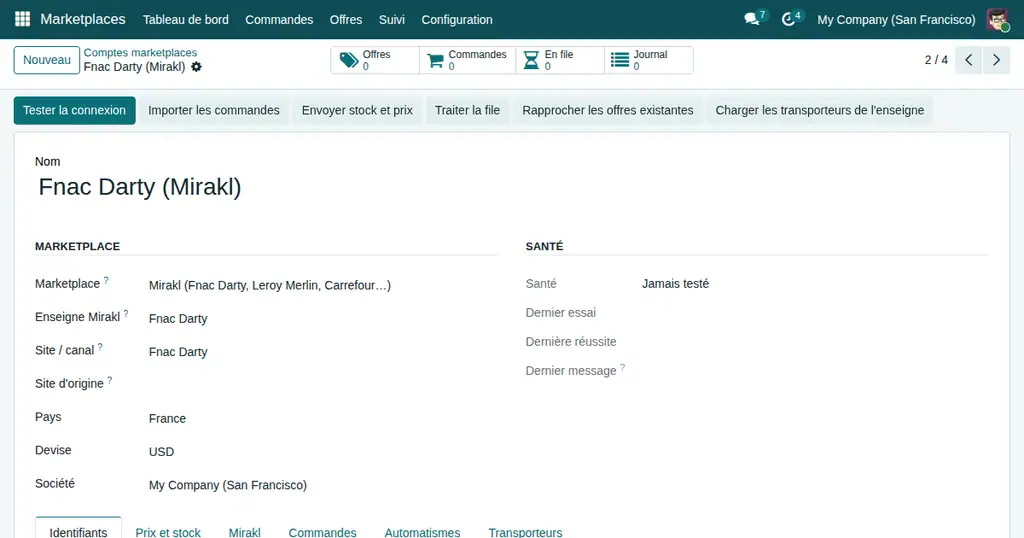
Connecteur Mirakl — Fnac Darty, Leroy Merlin, Carrefour, Conforama… — capture 1 -
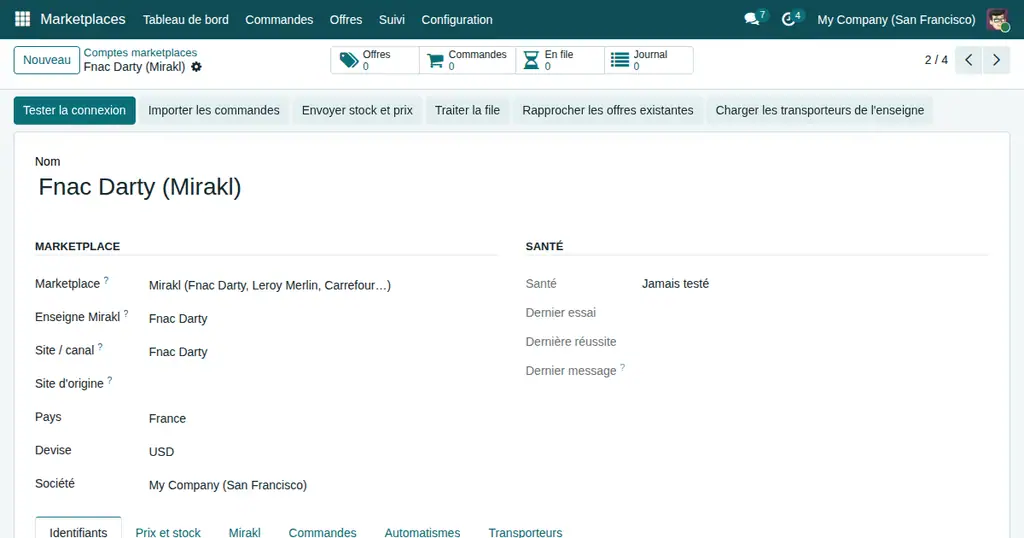
Connecteur Mirakl — Fnac Darty, Leroy Merlin, Carrefour, Conforama… — capture 2 -
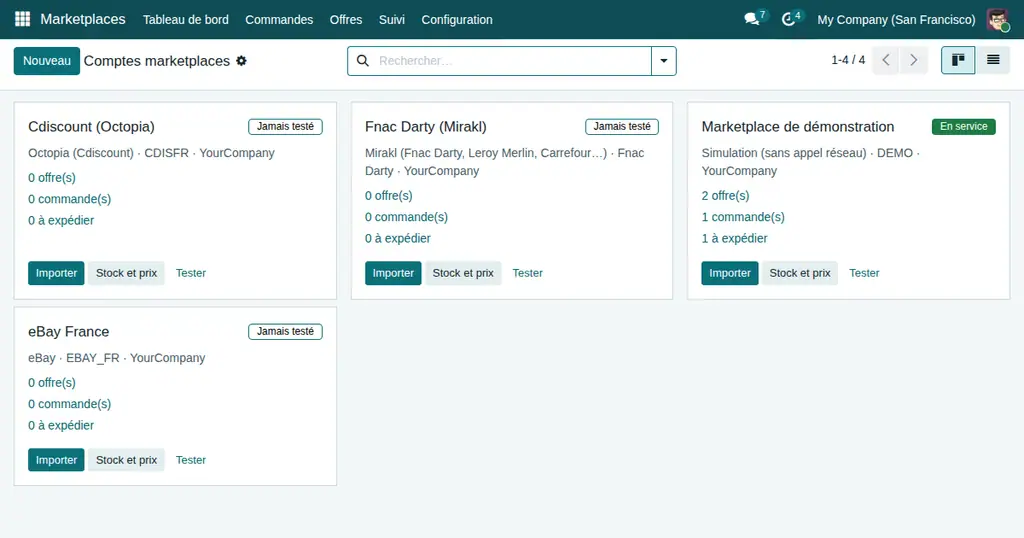
Connecteur Mirakl — Fnac Darty, Leroy Merlin, Carrefour, Conforama… — capture 3
Connecteur Mirakl — Fnac Darty, Leroy Merlin, Carrefour…
Une seule application pour toutes les marketplaces Mirakl
Fnac Darty, Leroy Merlin, Carrefour, Conforama, Boulanger, Decathlon… tournent sur Mirakl. Ce connecteur les couvre toutes : une enseigne = un compte (adresse + clé d'API). Offres, commandes, acceptation, suivi et expédition — depuis Odoo.
Préréglages d'enseignes
Fnac Darty, Leroy Merlin, Carrefour, Conforama, Boulanger, Decathlon, Rue du Commerce, Vente-unique, Ubaldi, Bricomarché — ou toute autre enseigne Mirakl par son adresse.
Offres OF24 ou OF01
Prix et stock envoyés en JSON (OF24) ou en CSV (OF01), rattachés par EAN, SKU vendeur ou SKU enseigne. Le rapport d'erreurs Mirakl est relu ligne par ligne.
Commandes OR11 + OR21
Import des commandes, acceptation automatique des lignes, commande de vente créée dès que l'adresse est disponible (pays alpha-3 convertis).
Suivi OR23 + OR24
Transporteur déclaré par l'enseigne (code) ou transporteur libre (nom + URL), puis confirmation d'expédition. Les transporteurs de l'enseigne se chargent en un clic.
Multi-boutiques
Une clé qui ouvre plusieurs boutiques ? Le paramètre shop_id est pris en charge.
Socle commun
Stock libre publié, anti-doublon, reprise, tableau de bord : partagés avec Octopia et eBay.
Ce que vous devrez saisir
- Un compte vendeur sur chaque enseigne visée (Fnac Darty, Leroy Merlin…).
- Pour chaque enseigne : l'adresse Mirakl (préréglée pour les principales) et la clé d'API de la boutique (espace vendeur › Mon compte › Clé d'API).
- Le code d'état de l'offre (« 11 » = neuf chez la plupart), la classe logistique si l'enseigne l'exige.
- Des articles avec EAN si l'enseigne rattache les offres par EAN.
À savoir avant d'acheter
- Écrit d'après la documentation Mirakl publique (29/09/2026) et testé contre des réponses simulées : non éprouvé en production.
- Les adresses d'enseignes proviennent de sources publiques et peuvent changer : vérifiez-les dans votre espace vendeur.
- La Fnac historique (vendeur.fnac.com) a aussi une API XML propre, que ce module ne couvre pas.
- Pas de création de fiche produit (P41) ni de correspondance de catégories.
| Nom technique | dyo_mirakl_connector |
| Version | 19.0.1.0.0 |
| Licence | OPL-1 (Odoo Proprietary License v1.0) |
| Prix | 199 € |
| Dépendances | dyo_marketplace_base |
DYONYSOS
Édition et intégration de modules Odoo.
Une enseigne Mirakl à ajouter aux préréglages ?
welcome@dyonysos.fr
Ce que l'application ne fait pas
L'éditeur n'a pas encore publié la liste de ce que l'application ne fait pas. C'est une règle du magasin : demandez-la au support avant de vous engager.
Applications du magasin nécessaires
- Socle marketplaces — un produit, N offres, un seul stock (gratuit)
dyo_marketplace_base
Modules Odoo Community utilisés
Aucun.
| Série | Version | État | Publiée le |
|---|---|---|---|
| 19.0 | 19.0.1.0.0 | Disponible | 02/10/2026 |
Fiche générée depuis le code de l'éditeur (dépôt privé, branche 19.0) : le code source n'est pas publié.
Contrôle automatique du magasin (distinct de l'éditeur), appliqué à toutes les applications. Conforme.
| Contrôle | Résultat | Effet si absent |
|---|---|---|
| Manifeste lisible sans exécution | conforme | bloquant |
| Licence reconnue (OPL-1) | conforme | bloquant |
| Aucune dépendance vers Odoo Enterprise | conforme | bloquant |
| Aucun import de code Enterprise | conforme | bloquant |
| Aucun en-tête de licence Enterprise | conforme | bloquant |
| Icône static/description/icon.png | conforme | déclasse |
| Description (static/description/index.html ou README) | conforme | déclasse |
| Tests automatisés (tests/test_*.py) | conforme | déclasse |
| Traduction française (i18n/fr.po) | absent | info |
| Section « Ce que le module ne fait pas » | absent | info |
| Titre de 70 caractères au plus (67 actuellement) | conforme | info |
| Résumé en français | absent | info |
Guide utilisateur — Connecteur Mirakl (Fnac Darty, Leroy Merlin…) (DYONYSOS)
Non éprouvé en production. Le connecteur est écrit d'après la documentation publique de la marketplace et couvert par des tests à réponses simulées. Faites un premier essai avec un seul article et une commande réelle avant d'activer les automatismes.
1. Créer le compte
Menu Marketplaces › Configuration › Comptes › Nouveau. Choisissez le type de marketplace, l'entrepôt d'expédition, la liste de prix et la devise. Onglet Identifiants : saisissez les clés listées dans le README (elles sont chiffrées et ne se réaffichent jamais).
Bouton Tester la connexion : la santé du compte passe « En service », ou le message exact de la marketplace s'affiche.
2. Régler prix et stock
Onglet Prix et stock :
- Prix publiés TTC : coché pour une marketplace grand public ;
- Majoration (%) et majoration fixe pour couvrir la commission ;
- Arrondi au centime, en ,90 ou en ,99 ;
- Stock de sécurité : retiré du stock libre avant publication.
La quantité publiée est le stock libre de l'entrepôt (stock physique moins réservations) moins le stock de sécurité.
3. Publier des articles
Sélectionnez des articles (liste des articles ou des variantes) puis Action › Publier sur une marketplace. Choisissez les comptes ; les articles sans EAN sont écartés si la case « Exiger un EAN » est cochée. Les offres apparaissent dans Marketplaces › Offres.
Déjà présent sur la marketplace ? Bouton Rapprocher les offres existantes sur le compte : les offres en ligne sont rattachées aux articles par SKU puis par EAN.
Bouton Envoyer stock et prix pour une première publication immédiate ; ensuite, cochez Synchroniser stock et prix automatiquement (onglet Automatismes).
4. Commandes
Bouton Importer les commandes, puis cochez Importer les commandes automatiquement. Chaque commande reçue est :
- enregistrée une seule fois (relancer l'import ne crée jamais de doublon) ;
- acceptée automatiquement si la marketplace l'exige (réglable) ;
- transformée en commande de vente (client, adresses, frais de port, commission) dès que l'adresse est disponible, puis confirmée (le stock est réservé).
Une commande en erreur (article introuvable…) reste dans Marketplaces › Commandes avec le message ; corrigez puis cliquez Relancer.
5. Expédition
Validez le bon de livraison avec un numéro de suivi (Packlink, socle transporteurs ou champ « Référence de suivi »). La confirmation d'expédition part vers la marketplace via la file d'attente dans les minutes qui suivent. Onglet Transporteurs du compte : correspondances de codes si la marketplace l'exige.
6. Surveiller
Marketplaces › Tableau de bord : santé, offres en erreur, commandes à expédier. Suivi › File d'attente et Suivi › Journal : ce qui attend, ce qui a échoué et pourquoi.
Avis des clients connectés. Un avis noté par client ; l'éditeur peut y répondre. Connectez-vous pour laisser un avis.
- Éditeur
- DYONYSOS
- contact@omnifloo.com
- Clients Omnifloo
- Support inclus selon votre formule : centre d'aide.