
Bibliothèque municipale — catalogue, prêts, réservations (Odoo Community)
Public Library Management System — logiciel de bibliothèque pour une commune : notices et exemplaires distincts, quotas par catégorie d'usager, durées de prêt par support, prolongations bloquées par les réservations.
Captures d'écran
-
Bibliothèque municipale — catalogue, prêts, réservations (Odoo Community) — capture 1 -
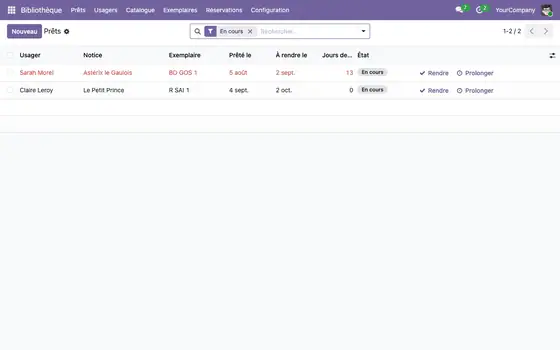
Bibliothèque municipale — catalogue, prêts, réservations (Odoo Community) — capture 2 -
Bibliothèque municipale — catalogue, prêts, réservations (Odoo Community) — capture 3 -
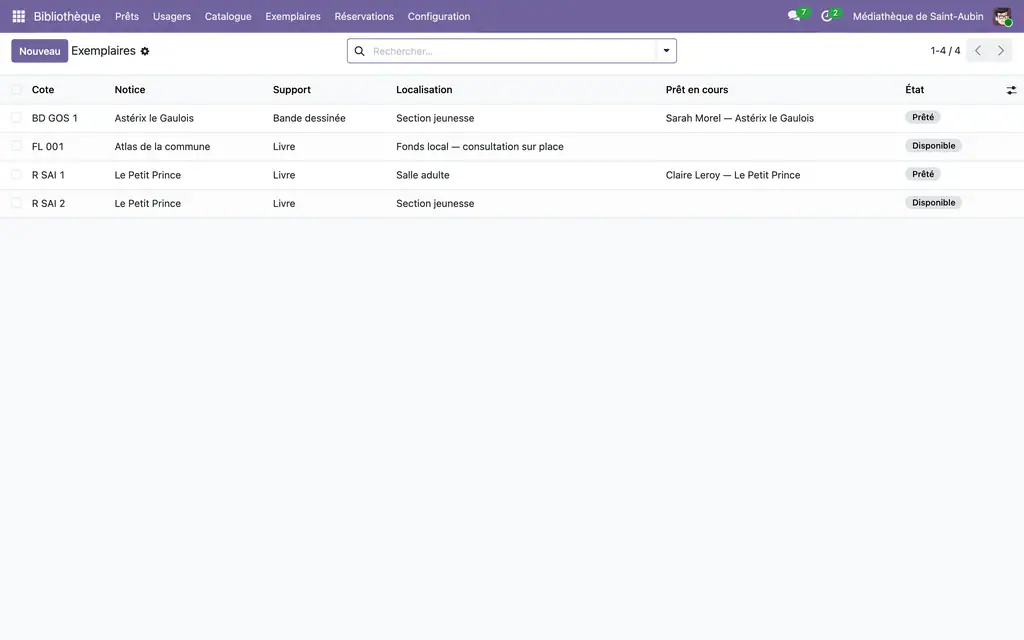
Bibliothèque municipale — catalogue, prêts, réservations (Odoo Community) — capture 4 -
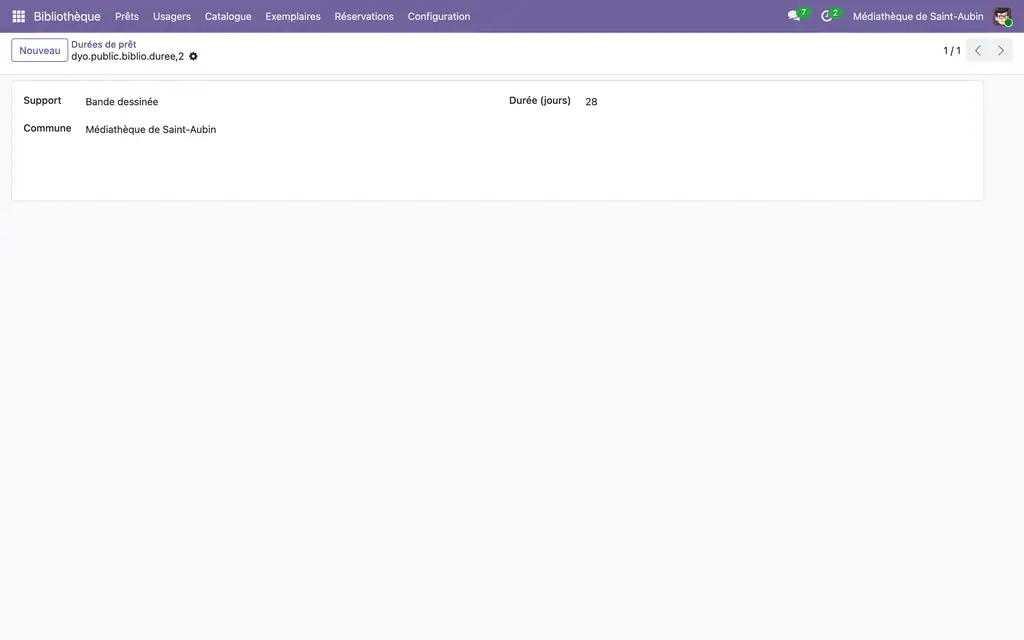
Bibliothèque municipale — catalogue, prêts, réservations (Odoo Community) — capture 5
Catalogue, prêts et réservations pour une bibliothèque municipale
Notices et exemplaires distincts, quotas par catégorie d'usager, durées de prêt par support et prolongations bloquées par les réservations — les trois refus qui font le métier du comptoir.
| Odoo 20 Community — On Premise | ✔ |
| Odoo.sh | ✔ |
| Odoo Online (SaaS) | ✘ |
Le constat
La notice et l'exemplaire sont deux choses. Le Petit Prince est une notice — un titre, un auteur, un ISBN. La bibliothèque en possède trois exemplaires, qui ont chacun leur cote, leur localisation et leur histoire. C'est ce que les tableurs confondent, et c'est ce qui rend impossible la seule question posée au comptoir : « est-ce qu'il y en a un de disponible ? »
Notice et exemplaire séparés
Un titre, plusieurs exemplaires — chacun avec sa cote et son état. La disponibilité se compte et se recherche.
Trois refus au comptoir
Abonnement expiré, quota atteint, document en consultation sur place — chacun appliqué à la création du prêt, avec un message qui dit quoi faire.
La durée dépend du support
Un DVD sort trois semaines quand un livre en fait quatre. Sept durées posées à l'installation, modifiables.
Une file de réservation
La réservation porte sur le titre, pas sur l'exemplaire. Le rang dans la file se calcule seul.
Ce que fait l'application
Catalogue
Notices bibliographiques (titre, auteur, éditeur, ISBN, support, public) et leurs exemplaires physiques (cote, localisation, état, empruntable ou non).
Usagers et catégories
Quota de documents simultanés, durée d'abonnement, prolongations autorisées par catégorie ; abonnement à jour calculé automatiquement.
Prêts contrôlés
Abonnement, quota et empruntabilité vérifiés à la création ; date de retour calculée selon le support de l'exemplaire.
Prolongations encadrées
Refusées au-delà du maximum de la catégorie, ou si une réservation est en attente sur le même titre.
Réservations en file
File d'attente par notice, rang calculé ; le retour d'un exemplaire réservé le place en « Réservé » plutôt qu'en « Disponible ».
L’application en mouvement
Le module en marche, enregistré dans le vrai client Odoo 19 : Prêts, Prêts (fiche), Usagers puis Catalogue. Ce n’est pas un montage — ce sont les trames du navigateur sur le module livré, pris sur sa propre base.
Vidéo MP4 — 50 ko, 1280 px, 3.3 s, 4 écrans. Une amorce animée est aussi livrée en GIF (36 ko, 560 px) pour les contextes qui n’affichent pas la balise vidéo.
Ce que le module ne fait pas
- Pas d'import de notices depuis un réservoir bibliographique (Sudoc, BnF, Electre) : les notices se saisissent.
- Pas de portail de consultation du catalogue par le public.
- Pas de lecture de code-barres ou de puce RFID.
- Pas de gestion des périodiques au numéro.
- Pas de transit entre bibliothèques d'un réseau intercommunal.
Questions fréquentes
Les durées de prêt sont-elles modifiables ?
Oui. Sept durées usuelles sont préchargées à l'installation (28 jours pour un livre, 14 pour un périodique, 21 pour un DVD, un CD, un jeu ou une liseuse), et se modifient sans toucher au code.
Que se passe-t-il si un livre réservé est rendu ?
L'exemplaire passe en état « Réservé » plutôt que « Disponible », au profit du premier inscrit dans la file d'attente de ce titre.
Faut-il Odoo Enterprise ?
Non. Le module fonctionne sur Odoo 20 Community, avec Discussion (mail).
Informations techniques
| Nom technique | dyo_public_bibliotheque |
| Version | 20.0.1.0.0 |
| Prix | GRATUIT |
| Licence | OPL-1 (Odoo Proprietary License v1.0) |
| Dépendances | dyo_public_common, mail |
| Éditeur | DYONYSOS |
Support : welcome@dyonysos.fr — DYONYSOS, éditeur d'applications Odoo 20 Community. Licence OPL-1, une base de production par achat.
Découvrir les applications Dyonysos en vidéo
Démonstrations courtes, cas d'usage et nouveautés Odoo 19.
Ce que l'application ne fait pas
- Pas d'import de notices depuis un réservoir bibliographique (Sudoc, BnF, Electre) : les notices se saisissent.
- Pas de portail de consultation du catalogue par le public.
- Pas de lecture de code-barres ou de puce RFID.
- Pas de gestion des périodiques au numéro.
- Pas de transit entre bibliothèques d'un réseau intercommunal.
Applications du magasin nécessaires
- Secteur public DYONYSOS — Socle technique
dyo_public_common
Modules Odoo Community utilisés
mail
| Série | Version | État | Publiée le |
|---|---|---|---|
| 20.0 | 20.0.1.0.0 | Disponible | 02/10/2026 |
| 19.0 | 19.0.1.0.0 | Disponible |
Fiche générée depuis le code de l'éditeur (dépôt privé, branche 20.0) : le code source n'est pas publié.
Contrôle automatique du magasin (distinct de l'éditeur), appliqué à toutes les applications. Conforme.
| Contrôle | Résultat | Effet si absent |
|---|---|---|
| Manifeste lisible sans exécution | conforme | bloquant |
| Licence reconnue (OPL-1) | conforme | bloquant |
| Aucune dépendance vers Odoo Enterprise | conforme | bloquant |
| Aucun import de code Enterprise | conforme | bloquant |
| Aucun en-tête de licence Enterprise | conforme | bloquant |
| Icône static/description/icon.png | conforme | déclasse |
| Description (static/description/index.html ou README) | conforme | déclasse |
| Tests automatisés (tests/test_*.py) | conforme | déclasse |
| Traduction française (i18n/fr.po) | absent | info |
| Section « Ce que le module ne fait pas » | conforme | info |
| Titre de 70 caractères au plus (73 actuellement) | absent | info |
| Résumé en français | conforme | info |
Guide utilisateur — Bibliothèque municipale (DYONYSOS)
Ce guide s'adresse à l'agent de comptoir et au responsable du catalogue d'une bibliothèque ou médiathèque municipale.
1. Cataloguer un document
Menu Bibliothèque → Catalogue → Notices → Nouveau. Une notice, c'est le titre : auteur, éditeur, année, ISBN, support (livre, BD, périodique, DVD, CD, jeu, liseuse) et public visé.
Depuis le bouton statistique Exemplaires de la notice, ajoutez autant d'exemplaires que la bibliothèque en possède. Chaque exemplaire porte sa cote — ce qui est collé sur le document, unique dans toute la bibliothèque —, sa localisation et son état.
2. Régler les catégories d'usagers
Menu Bibliothèque → Configuration → Catégories d'usagers. Chaque catégorie porte :
- un quota de documents simultanés (zéro pour aucune limite) ;
- une durée d'abonnement, en mois ;
- un nombre de prolongations autorisées par prêt.
3. Régler les durées de prêt
Menu Bibliothèque → Configuration → Durées de prêt. Sept durées sont préchargées à l'installation — 28 jours pour un livre ou une BD, 14 pour un périodique, 21 pour un DVD, un CD, un jeu ou une liseuse — modifiables selon votre règlement intérieur. C'est cette durée, et non l'usager, qui fixe la date de retour prévue d'un prêt.
4. Inscrire un usager
Menu Bibliothèque → Usagers → Nouveau. Choisissez la catégorie : la date d'expiration de l'abonnement se calcule seule depuis la date d'inscription et la durée de la catégorie. Vous pouvez la corriger à la main si nécessaire.
5. Prêter un document
Menu Bibliothèque → Prêts → Nouveau, ou depuis le bouton Empruntés de la fiche usager. Choisissez l'usager et l'exemplaire. Trois vérifications sont faites avant que le prêt ne soit enregistré :
- L'abonnement est-il à jour ? Un abonnement expiré bloque le prêt, avec la date d'expiration dans le message.
- L'exemplaire est-il empruntable ? Un usuel ou un fonds local marqué « consultation sur place » ne sort pas.
- Le quota est-il atteint ? Le nombre de documents déjà empruntés par l'usager est comparé au quota de sa catégorie.
La date de retour prévue se calcule seule, selon le support de l'exemplaire.
6. Rendre, prolonger, déclarer perdu
Sur la fiche du prêt :
- Rendre : enregistre le retour. Si une réservation est en attente sur ce titre, la première place l'exemplaire en état « Réservé » plutôt que « Disponible ».
- Prolonger : ajoute une durée de prêt supplémentaire, sauf si le nombre maximal de prolongations de la catégorie est atteint, ou si quelqu'un a réservé ce titre — le message indique combien de lecteurs attendent.
- Déclarer perdu : marque le prêt et l'exemplaire comme perdus.
7. Réserver un document
Menu Bibliothèque → Réservations → Nouveau. La réservation porte sur la notice, pas sur un exemplaire précis : c'est le premier exemplaire rendu qui part au premier inscrit. Le rang dans la file se calcule seul, sur l'ordre des demandes.
Les deux rôles
- Bibliothèque : Agent — comptoir : prêts, retours, inscriptions, réservations.
- Bibliothèque : Responsable — en plus, le catalogue, les acquisitions, le désherbage et les paramètres de prêt (catégories, durées).
Licence OPL-1 — DYONYSOS — https://dyonysos.fr — welcome@dyonysos.fr
Avis des clients connectés. Un avis noté par client ; l'éditeur peut y répondre. Connectez-vous pour laisser un avis.
- Éditeur
- DYONYSOS
- contact@omnifloo.com
- Clients Omnifloo
- Support inclus selon votre formule : centre d'aide.