
Dougs Bridge — Accounting Export
Dougs Accounting Export Bridge for Odoo — envoie automatiquement factures clients, factures fournisseurs et notes de frais d'Odoo vers votre cabinet Dougs (email, SFTP, dossier partagé, endpoint HTTP configurable, ZIP)
Screenshots
-
Dougs Bridge — Accounting Export — capture 1 -
Dougs Bridge — Accounting Export — capture 2 -
Dougs Bridge — Accounting Export — capture 3 -
Dougs Bridge — Accounting Export — capture 4 -
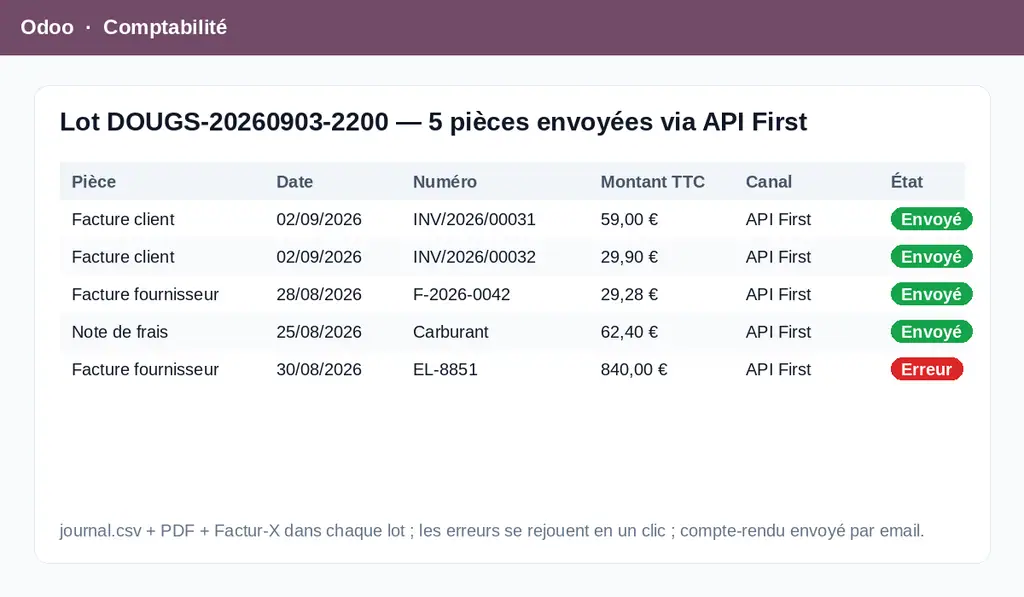
Dougs Bridge — Accounting Export — capture 5
Dougs Bridge — Accounting Export
Vos pièces comptables partent d'Odoo vers votre cabinet, toutes seules
Un seul point de saisie
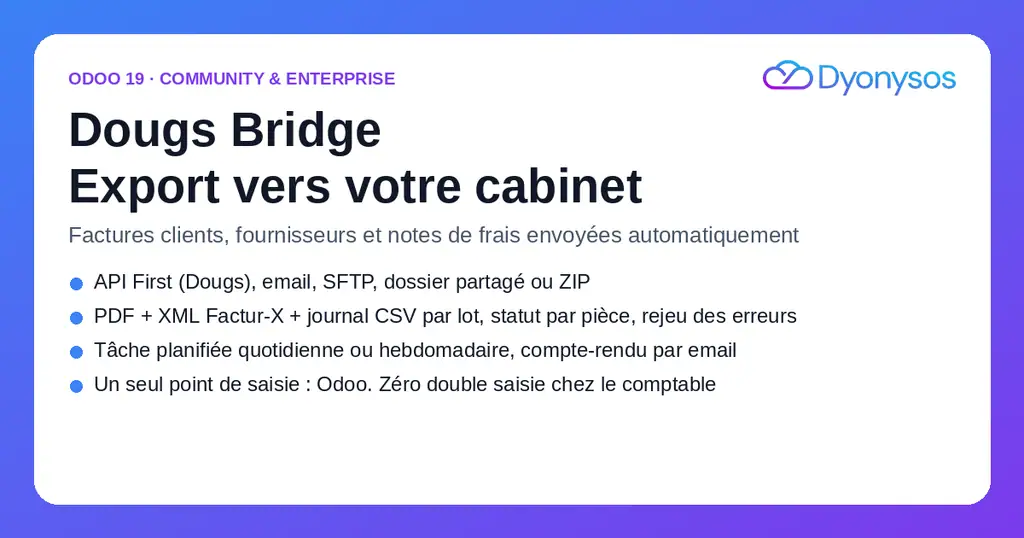
Vous facturez, enregistrez vos achats et vos notes de frais dans Odoo. Dougs Bridge sélectionne les pièces validées (factures et avoirs clients, factures et avoirs fournisseurs, notes de frais approuvées), construit un lot — PDF de chaque pièce, XML Factur-X pour les ventes, journal.csv récapitulatif — et le transmet à votre cabinet.
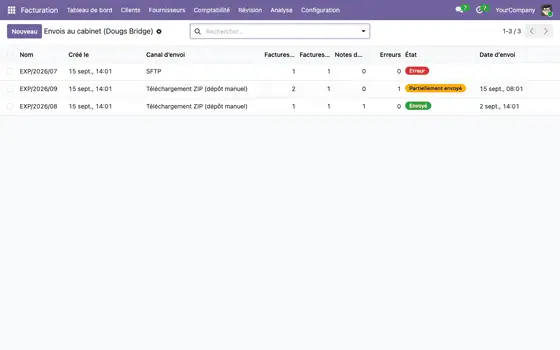
Chaque pièce porte son état (à envoyer, envoyée, erreur) ; les erreurs se rejouent en un clic ; un compte-rendu vous est envoyé par email après chaque lot.
5 canaux d'envoi
Email vers l'adresse de collecte, SFTP, dossier partagé (Google Drive / Nextcloud synchronisé sur le serveur), simple ZIP à déposer soi-même, ou endpoint HTTP configurable (webhook / API REST) si votre cabinet vous en fournit un.
Le canal HTTP poste chaque pièce à l'URL que vous saisissez, avec votre clé et vos chemins : aucune adresse Dougs n'y est précâblée, Dougs ne publiant pas de documentation d'API d'intégration publique. Un bouton Tester la connexion valide la configuration avant le premier envoi.
Automatisé
Une action planifiée crée et envoie un lot chaque jour ou chaque semaine, avec un délai de grâce configurable pour laisser le temps de corriger une facture fraîchement validée.
Traçable
Menu Comptabilité › Envois au cabinet : tous les lots, leurs pièces, le journal d'envoi et le ZIP archivé. Sur chaque facture, l'état « Envoyé au cabinet » et sa date.
Configuration
- Comptabilité › Configuration › Paramètres › Dougs Bridge : choisissez le canal et renseignez ses paramètres (adresse de collecte, SFTP, ou URL + clé + chemins pour l'endpoint HTTP).
- Cochez ce que vous envoyez : ventes, achats, notes de frais, Factur-X.
- Activez l'action planifiée « Dougs Bridge : export des pièces comptables », ou envoyez à la main depuis une facture (bouton « Envoyer au cabinet ») ou une liste (action groupée).
Bonus Community : corrige l'export Factur-X d'Odoo 20 Community qui échoue sans les champs de charges constatées d'avance Enterprise.
Compatibilité : Odoo 20 Community et Enterprise. Dépend de account, hr_expense, account_edi_ubl_cii. Python : requests (et paramiko pour SFTP).
Développé par DYONYSOS — intégration Odoo, automatisation et IA pour PME.
Support : welcome@dyonysos.fr
L’application en mouvement
Le module en marche, enregistré dans le vrai client Odoo 19 : dougs export batch, dougs export batch (fiche), res config settings puis res config settings. Ce n’est pas un montage — ce sont les trames du navigateur sur le module livré, pris sur sa propre base.
Vidéo MP4 — 182 ko, 1280 px, 3.3 s, 4 écrans. Une amorce animée est aussi livrée en GIF (205 ko, 560 px) pour les contextes qui n’affichent pas la balise vidéo.
Découvrir les applications Dyonysos en vidéo
Démonstrations courtes, cas d'usage et nouveautés Odoo 20.
What this app does not do
- Il n'importe rien en retour : c'est un export, pas une synchronisation bidirectionnelle.
- Il ne produit ni FEC, ni balance, ni grand livre.
- Il ne remplace pas votre expert-comptable dans la révision des écritures.
Store apps required
- Import/Export electronic invoices with UBL/CII
account_edi_ubl_cii
Odoo Community modules used
accounthr_expensemail
Python libraries
requests
| Series | Version | Status | Published on |
|---|---|---|---|
| 20.0 | 20.0.1.1.0 | Available | 02/10/2026 |
| 19.0 | 19.0.1.1.0 | Available |
Listing generated from the publisher's code (private repository, branch 20.0): the source code is not published.
Automatic store check (separate from the publisher's), applied to all apps. Conforme.
| Check | Result | Effect if absent |
|---|---|---|
| Manifeste lisible sans exécution | conforme | bloquant |
| Licence reconnue (OPL-1) | conforme | bloquant |
| Aucune dépendance vers Odoo Enterprise | conforme | bloquant |
| Aucun import de code Enterprise | conforme | bloquant |
| Aucun en-tête de licence Enterprise | conforme | bloquant |
| Icône static/description/icon.png | conforme | déclasse |
| Description (static/description/index.html ou README) | conforme | déclasse |
| Tests automatisés (tests/test_*.py) | conforme | déclasse |
| Traduction française (i18n/fr.po) | conforme | info |
| Section « Ce que le module ne fait pas » | conforme | info |
| Titre de 70 caractères au plus (32 actuellement) | conforme | info |
| Résumé en français | conforme | info |
Guide utilisateur — Dougs Bridge, export comptable (DYONYSOS)
Envoyer les pièces validées d'Odoo à votre cabinet comptable, par le canal qu'il accepte.
Malgré son nom, ce module fonctionne pour tout cabinet qui accepte des pièces par e-mail, SFTP ou dossier partagé. Aucun canal n'est spécifique à Dougs : Dougs ne publie pas de documentation d'API d'intégration publique, et le canal HTTP est donc un endpoint générique à configurer.
1. Choisir le canal
Paramètres → Paramètres généraux → Dougs Bridge, champ Transport :
| Canal | Ce qu'il faut renseigner |
|---|---|
| Endpoint HTTP configurable | URL de base, clé d'API et chemins pour ventes / achats / notes de frais, tous fournis par votre cabinet. Le bouton « Tester la connexion » interroge l'endpoint et affiche le résultat (succès, code HTTP, délai dépassé, hôte injoignable) |
| L'adresse de collecte du cabinet | |
| SFTP | Hôte, port, utilisateur, mot de passe, chemin et empreinte de la clé du serveur (SHA256:…, obligatoire). Un serveur qui présente une autre clé est refusé, rien n'est envoyé, pas même le mot de passe |
| Dossier partagé | Le chemin du dossier — un Google Drive ou Nextcloud synchronisé sur le serveur |
| Téléchargement | Rien : vous récupérez un ZIP et vous le déposez vous-même |
Renseignez aussi l'e-mail de compte-rendu : c'est là qu'arrive le bilan après chaque lot.
Ces réglages appartiennent à la société sélectionnée. En multi-société, chaque société a son propre canal et son propre cabinet : l'export planifié envoie les pièces d'une société à sa destination, et à elle seule. Une société sans canal complet n'est pas exportée ; une activité « Configurer l'export comptable » est créée pour un responsable comptable. Lors de la mise à jour en 1.1.0, l'ancienne configuration globale est reprise pour la société principale uniquement ; les empreintes SFTP sont à renseigner. Sauvegardez la base avant la mise à jour : le retour arrière consiste à restaurer cette sauvegarde (la 1.0.0 relit les anciens paramètres globaux, que la 1.1.0 supprime). Après la mise à jour, configurez chaque autre société (sélecteur de société, puis Paramètres).
Empreinte SFTP : saisissez celle que vous donne le cabinet, ou cliquez « Lire la clé du serveur » puis, après comparaison, « Approuver cette clé ». La simple lecture ne rend aucune clé de confiance : tant que vous n'avez pas approuvé, l'ancienne empreinte reste en vigueur.
2. Choisir ce qui part
Trois cases indépendantes — ventes, achats, notes de frais — plus l'option Factur-X, qui joint le XML normalisé aux factures clients en plus du PDF.
Seules partent les pièces validées, et les notes de frais approuvées. Un brouillon n'est jamais transmis.
3. Lancer un premier lot à la main
Le lot rassemble les PDF, le XML Factur-X des ventes et un journal CSV.
Faites-en un petit, vérifiez que le cabinet le reçoit et le lit, avant d'automatiser quoi que ce soit.
4. Suivre les pièces
Chaque pièce porte son statut : à envoyer, envoyée, erreur. Les échecs se rejouent sans repartir de zéro — seules les pièces en erreur sont reprises.
5. Automatiser
Le délai en jours du cron détermine la fréquence : tous les jours, toutes les semaines. Le compte-rendu part par e-mail après chaque lot : c'est votre preuve que l'export a bien tourné, et le seul endroit où vous verrez qu'il a cessé de tourner.
Ce que ce module ne fait pas
Il n'importe rien en retour : c'est un export, pas une synchronisation. Il ne produit ni FEC, ni balance, ni grand livre. Il ne remplace pas la révision de votre expert-comptable.
Reviews from signed-in customers. One rated review per customer; the publisher can reply. Sign in to leave a review.
- Publisher
- DYONYSOS
- contact@omnifloo.com
- Omnifloo customers
- Support included with your plan: help centre.