
MRP — Portail Atelier Tactile (pointage d'atelier sur tablette, Odoo Community)
Suivi de production en atelier sur tablette : l'opérateur pointe son ordre de fabrication, déclare ses quantités et consulte sa gamme, sans ouvrir le back-office.
Schermafbeeldingen
-
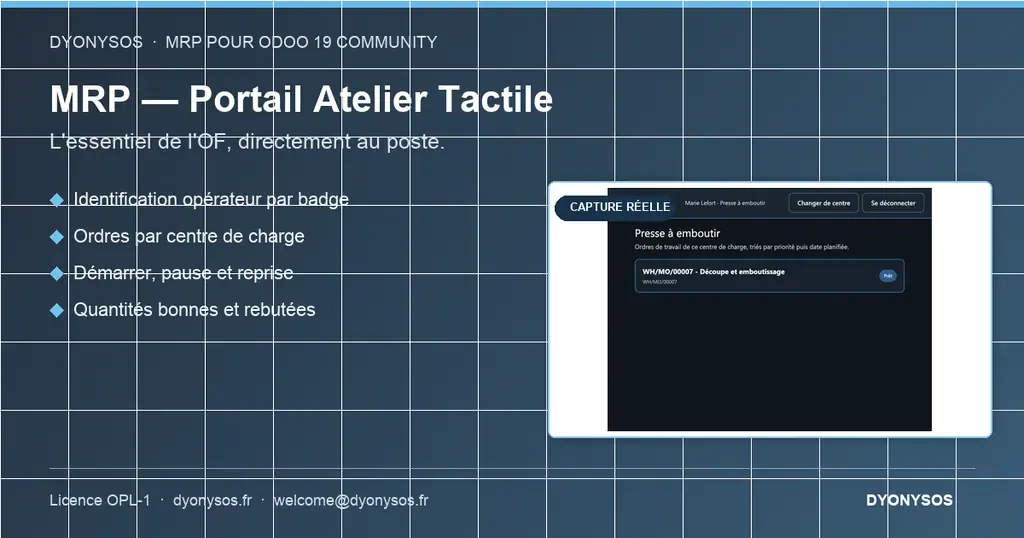
MRP — Portail Atelier Tactile (pointage d'atelier sur tablette, Odoo Community) — capture 1 -
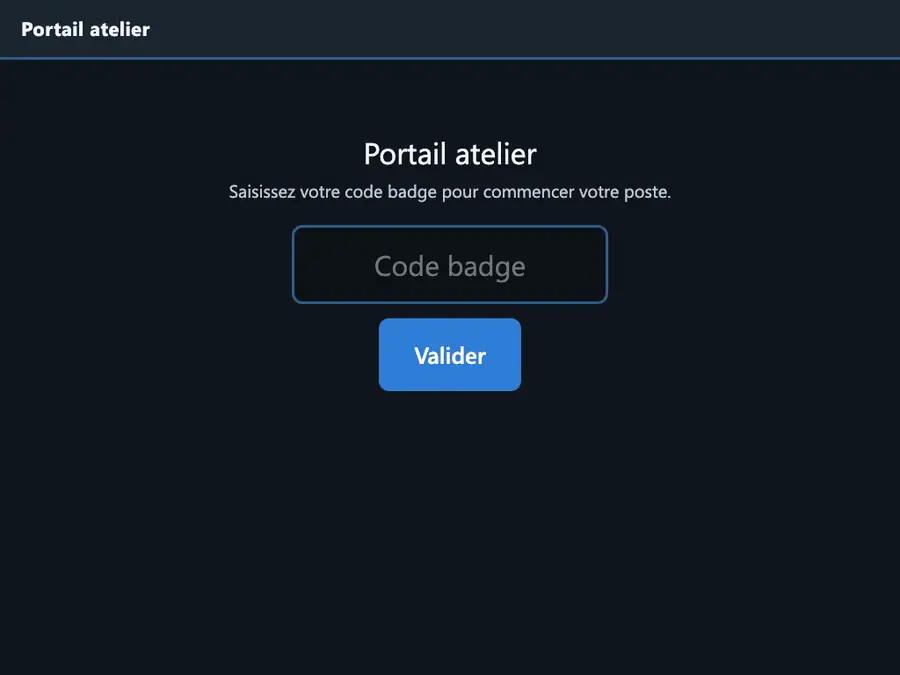
MRP — Portail Atelier Tactile (pointage d'atelier sur tablette, Odoo Community) — capture 2 -
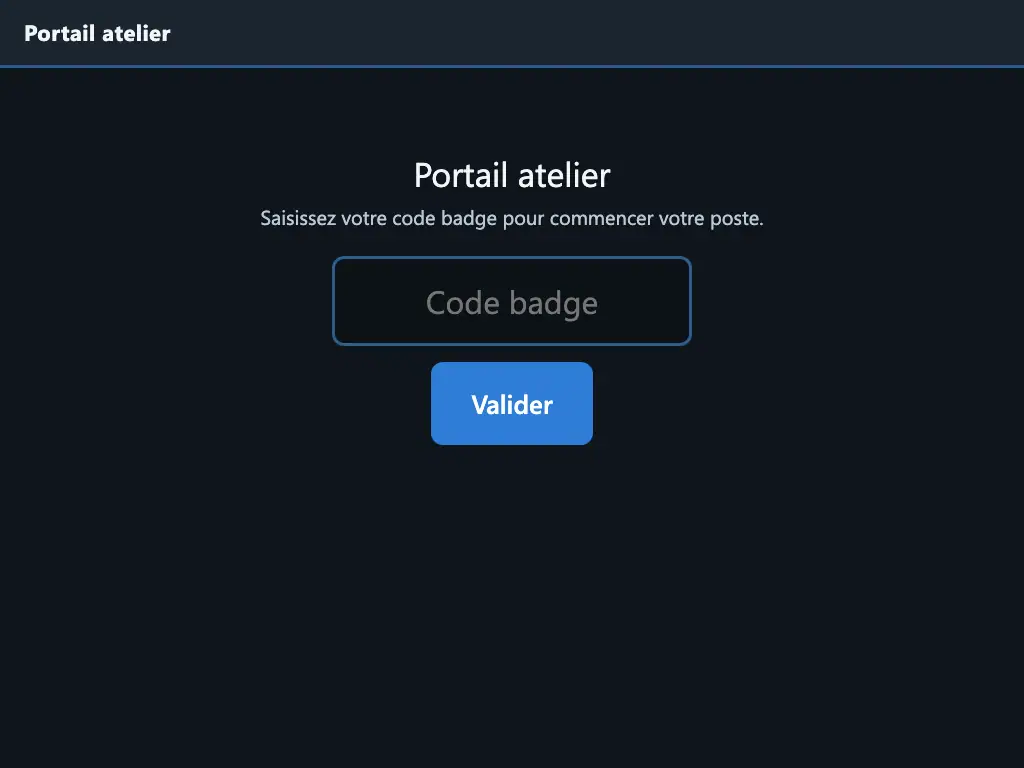
MRP — Portail Atelier Tactile (pointage d'atelier sur tablette, Odoo Community) — capture 3 -
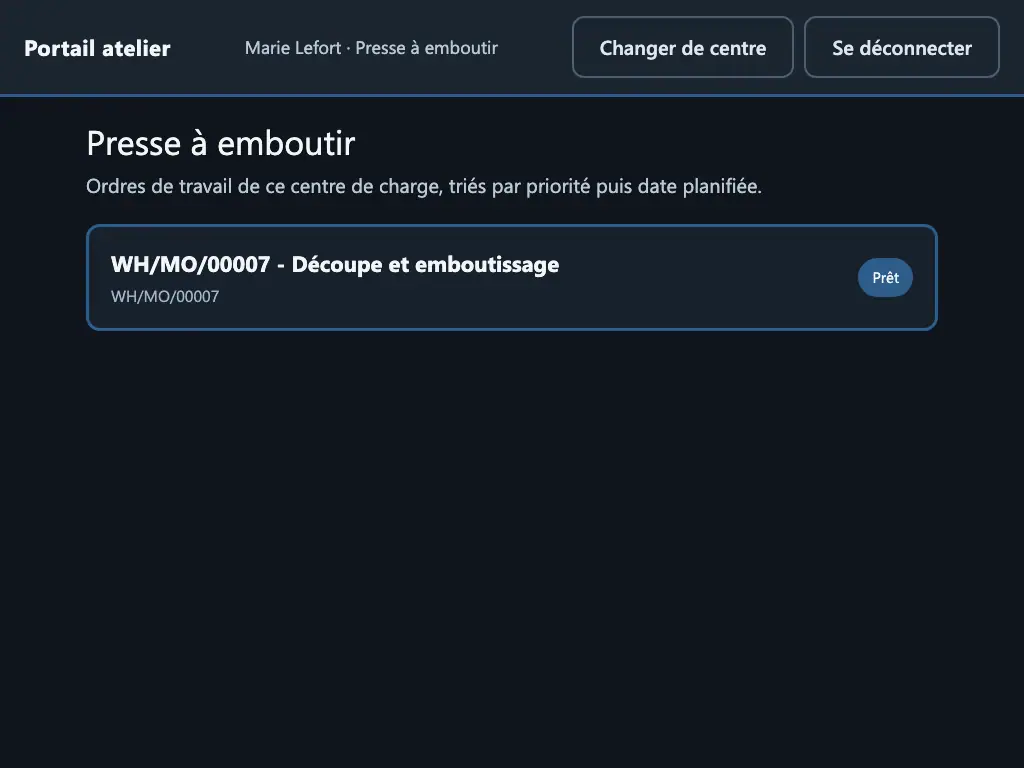
MRP — Portail Atelier Tactile (pointage d'atelier sur tablette, Odoo Community) — capture 4 -
MRP — Portail Atelier Tactile (pointage d'atelier sur tablette, Odoo Community) — capture 5
MRP — Portail Atelier Tactile
Pointage d'atelier sur tablette pour Odoo 20 Community
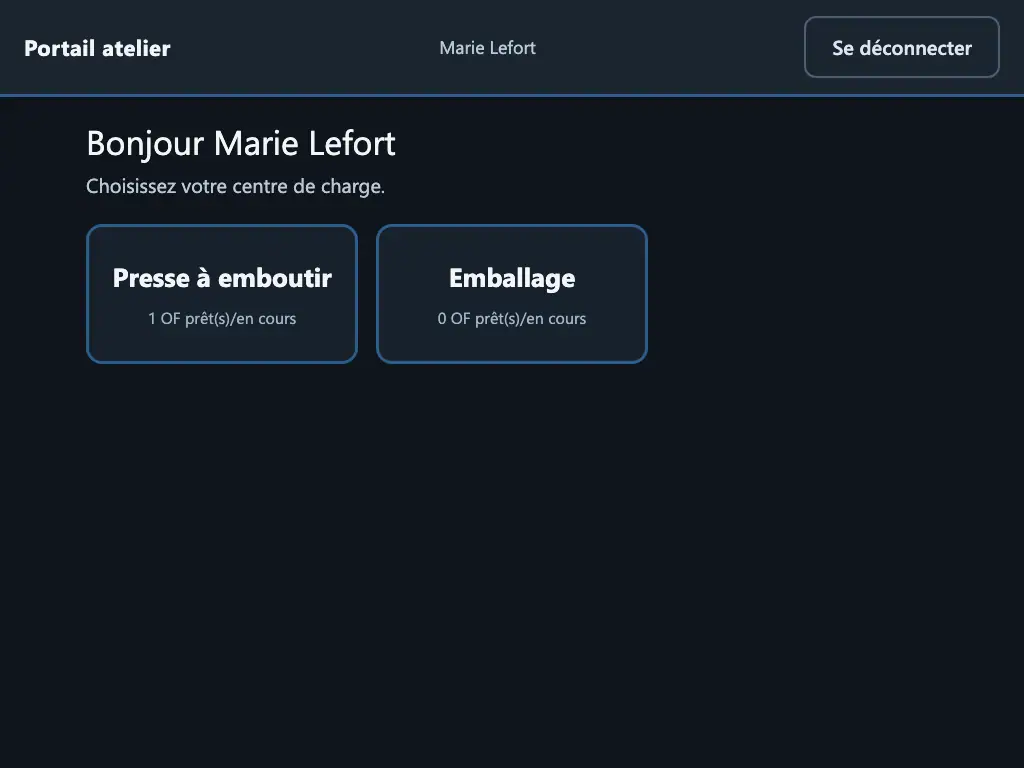
L'écran « mon poste » : les ordres de travail du centre de charge, triés par priorité puis date planifiée.
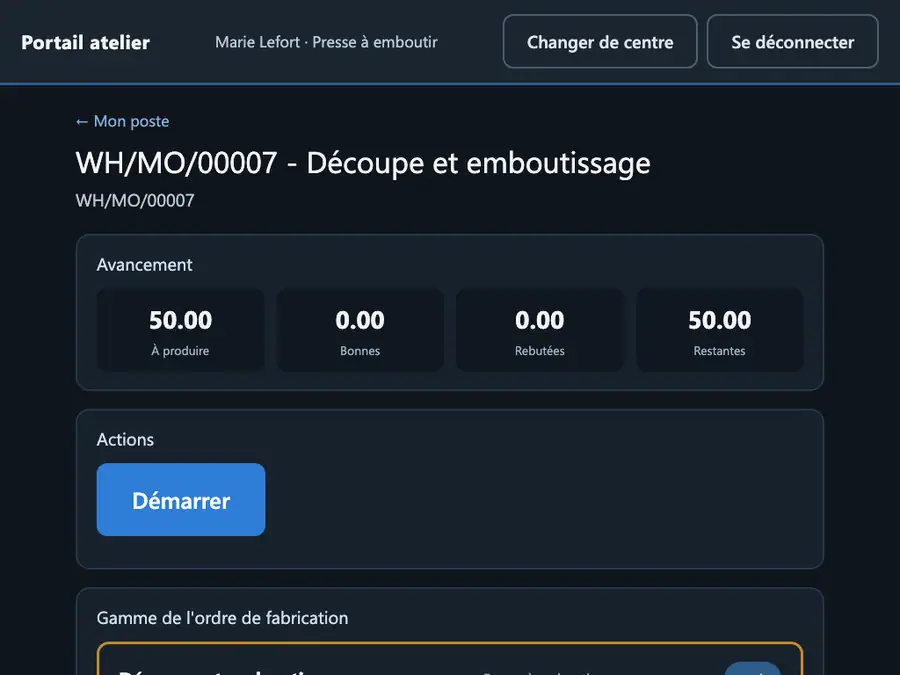
Un ordre de travail : avancement, actions tactiles, gamme et instructions consultables.
Identification par badge — pas de mot de passe Odoo à saisir en atelier.
Choix du centre de charge parmi ceux exposés au portail.
Vos opérateurs pointent sur leurs ordres de travail depuis une tablette — sans jamais ouvrir le back-office Odoo.
Le constat
Le module Fabrication d'Odoo Community suppose un opérateur à l'aise avec les menus, listes et formulaires du back-office. Sur une tablette d'atelier, ce n'est ni réaliste ni souhaitable. Ce portail dédié affiche uniquement ce dont l'opérateur a besoin : son poste, ses ordres de travail, la gamme et les instructions.
1 · Badge, pas mot de passe
Un code court propre à chaque opérateur, sans compte Odoo, sans dépendance au module RH. Session mémorisée le temps du poste.
2 · Machine à états standard
Démarrer, mettre en pause (motif configurable), reprendre, terminer : toujours via
les méthodes standard d'Odoo (button_start, button_finish…),
jamais un état maison.
3 · Sécurité par construction
Chaque action vérifie que l'ordre de travail appartient au centre de charge choisi en session et que ce centre est exposé au portail — jamais un accès par simple connaissance d'un identifiant.
Ce que le module fait
- Identification par badge, écran « mon poste » (choix du centre de charge, liste triée priorité puis date planifiée des ordres de travail prêts/en cours).
- Démarrer / pause / reprendre / terminer un ordre de travail, motif d'arrêt configurable.
- Déclaration de quantités bonnes et rebutées, avec refus si négatif, vide, ou si le total dépasse la quantité restant à produire.
- Consultation en lecture seule : gamme complète de l'ordre de fabrication, composants à consommer, instructions et fichiers joints de l'opération (ces deux derniers si le module « MRP N1 — Nomenclatures & Gammes » est installé).
- Configuration back-office : centres de charge exposés au portail, opérateurs (badges), motifs d'arrêt, journal complet des actions.
Ce que le module ne fait pas
- Ce n'est pas un remplacement du « Shop Floor » d'Odoo Enterprise : pas de contrôle qualité, pas de gestion de lots/séries à l'écran, pas d'éditeur de fiches de poste avec images pas à pas.
- Aucune écriture automatique de mouvement de stock de rebut
(
stock.scrap) : la quantité rebutée déclarée est informative et tracée dans le journal du module, pas intégrée au flux de stock. - Aucun lien avec le module RH (
hr) : l'opérateur badgé n'est pas un employé, et les temps de présence standard Odoo (mrp.workcenter.productivity) ne sont pas attribués nommément à l'opérateur — c'est le journal des actions de ce module qui porte cette traçabilité. - Pas de configurateur graphique de fiches d'instruction : les instructions affichées proviennent du champ dédié du module « MRP N1 — Nomenclatures & Gammes » lorsqu'il est installé ; sans lui, ce bloc reste vide.
Licence OPL-1 — DYONYSOS — https://dyonysos.fr — welcome@dyonysos.fr
Chez l'éditeur
DYONYSOS édite des applications Odoo 19 Community. La présentation détaillée de celle-ci, le catalogue complet et le support sont sur notre site.
Présentation de dyo mrp shopfloor · Toutes les applications · Support et devis
Découvrir les applications Dyonysos en vidéo
Démonstrations courtes, cas d'usage et nouveautés Odoo 20.
Wat deze app niet doet
- Ce n'est pas un remplacement du « Shop Floor » d'Odoo Enterprise : pas de contrôle qualité, pas de gestion de lots/séries à l'écran, pas d'éditeur de fiches de poste avec images pas à pas.
- Aucune écriture automatique de mouvement de stock de rebut ( stock.scrap ) : la quantité rebutée déclarée est informative et tracée dans le journal du module, pas intégrée au flux de stock.
- Aucun lien avec le module RH ( hr ) : l'opérateur badgé n'est pas un employé, et les temps de présence standard Odoo ( mrp.workcenter.productivity ) ne sont pas attribués nommément à l'opérateur — c'est le journal des actions de ce module qui porte cette traçabilité.
- Pas de configurateur graphique de fiches d'instruction : les instructions affichées proviennent du champ dédié du module « MRP N1 — Nomenclatures & Gammes » lorsqu'il est installé ; sans lui, ce bloc reste vide.
Vereiste applicaties van de appstore
- MRP DYONYSOS — Socle technique
dyo_mrp_common
Gebruikte Odoo Community-modules
mrp
| Serie | Versie | Status | Gepubliceerd op |
|---|---|---|---|
| 20.0 | 20.0.1.1.0 | Beschikbaar | 28-09-2026 |
| 19.0 | 19.0.1.1.0 | Beschikbaar |
Fiche gegenereerd uit de code van de uitgever (privé-repository, branch 20.0): de broncode is niet gepubliceerd.
Automatische controle van de appstore (los van de uitgever), toegepast op alle applicaties. Conforme.
| Controle | Resultaat | Effect indien afwezig |
|---|---|---|
| Manifeste lisible sans exécution | conforme | bloquant |
| Licence reconnue (OPL-1) | conforme | bloquant |
| Aucune dépendance vers Odoo Enterprise | conforme | bloquant |
| Aucun import de code Enterprise | conforme | bloquant |
| Aucun en-tête de licence Enterprise | conforme | bloquant |
| Icône static/description/icon.png | conforme | déclasse |
| Description (static/description/index.html ou README) | conforme | déclasse |
| Tests automatisés (tests/test_*.py) | conforme | déclasse |
| Traduction française (i18n/fr.po) | absent | info |
| Section « Ce que le module ne fait pas » | conforme | info |
| Titre de 70 caractères au plus (79 actuellement) | absent | info |
| Résumé en français | conforme | info |
Guide utilisateur — Portail atelier tactile
Pour l'opérateur
1. S'identifier
Sur la tablette, ouvrez https://votre-odoo/shopfloor. Saisissez votre code badge (fourni par
votre responsable) et, s'il vous en a attribué un, votre PIN, puis validez. Pas de mot de passe
Odoo à retenir. Après 5 saisies erronées, la tablette se bloque quelques minutes. Sans action
pendant 60 minutes, la session se ferme : il faut rebadger.
La toute première fois, la tablette affiche Appairer cet appareil : saisissez le code d'appairage que votre responsable vient de générer (voir ci-dessous).
2. Choisir son poste
Après l'identification, choisissez votre centre de charge parmi ceux proposés (seuls les centres explicitement exposés par l'administrateur apparaissent). Le choix reste mémorisé pendant toute la session — utilisez « Changer de centre » dans l'en-tête pour en changer.
3. Mon poste
L'écran liste les ordres de travail prêts et en cours sur votre centre, triés par priorité puis par date planifiée. Un ordre « en attente » est grisé : il attend la fin d'une opération précédente sur un autre poste, il n'est pas encore actionnable.
4. Travailler un ordre de travail
En ouvrant un ordre de travail, vous voyez :
- l'avancement (quantité à produire, bonnes, rebutées, restantes) ;
- les boutons d'action : Démarrer, Pause (avec un motif à choisir), Terminer — et Reprendre si l'ordre était en pause ;
- la gamme complète de l'ordre de fabrication, avec l'étape en cours repérée ;
- les composants à consommer ;
- les instructions de l'opération et les fichiers joints, si votre installation dispose du module « MRP N1 — Nomenclatures & Gammes » (sinon, ce bloc reste vide — ce n'est pas une anomalie).
5. Déclarer une quantité
Renseignez la quantité bonne et/ou la quantité rebutée, puis validez. Le portail refuse une déclaration négative, une déclaration vide (les deux champs à zéro), et une déclaration qui dépasserait la quantité restant à produire — un message explique pourquoi. Pour une régularisation volontaire au-delà de la quantité prévue, un responsable doit intervenir depuis le back-office Odoo classique.
Pour l'administrateur
Menu Fabrication → Portail atelier.
Centres de charge exposés
Sur chaque centre de charge concerné, onglet ajouté « Portail atelier — DYONYSOS » : cochez Exposer au portail atelier. Un centre non coché n'apparaît jamais sur les tablettes, et toute tentative d'y agir (même en forgeant une URL) est refusée côté serveur.
Opérateurs (badges)
Créez un opérateur avec son nom et un code badge unique (chiffres, lettres — sans espace). Le code n'est jamais conservé en clair : seule une empreinte est enregistrée, la fiche n'affiche que ses deux derniers caractères (« Badge enregistré »). Pour le changer, saisissez simplement un nouveau code. Un PIN facultatif (également stocké haché) peut être exigé en plus du badge. Postes habilités : laissez vide pour autoriser tous les centres exposés de la société de l'opérateur, ou listez les seuls centres autorisés (tout autre centre est refusé). Bouton Déverrouiller après un blocage pour erreurs répétées. Archivez l'opérateur (décochez « Actif ») pour lui retirer l'accès sans supprimer son historique.
Appareils appairés
Seules les tablettes appairées accèdent au portail. Menu Portail atelier → Appareils
appairés : créez l'appareil (société servie, postes servis facultatifs), cliquez Générer un
code d'appairage puis saisissez ce code (valable 15 minutes, utilisable une fois) sur la
tablette. L'appareil ne propose que les badges, centres et motifs de sa société. Désappairer
coupe immédiatement son accès. Réglages avancés par paramètres système :
dyo_mrp_shopfloor.max_attempts (5), dyo_mrp_shopfloor.lock_minutes (5),
dyo_mrp_shopfloor.session_minutes (60), dyo_mrp_shopfloor.pairing_minutes (15).
Motifs d'arrêt
Liste modifiable des motifs proposés à la mise en pause (six motifs de départ : pause/repas, manque matière, panne machine, changement de série, attente contrôle qualité, autre). Ajoutez, renommez ou réordonnez-les librement.
Journal des actions
Historique complet (démarrage, pause, reprise, fin, déclaration de quantités) : qui, quand, sur quel ordre de travail, avec quel motif d'arrêt ou quelles quantités. Utile en cas de désaccord sur ce qui a été fait sur une tablette partagée.
Ce qu'il faut savoir
- Les temps de présence standard d'Odoo (
mrp.workcenter.productivity) restent attribués à l'utilisateur technique du portail, pas nommément à l'opérateur badgé — c'est le journal des actions de cette application qui porte la traçabilité par opérateur, pas les rapports de temps standard de Fabrication. - La quantité rebutée déclarée ici est informative : elle ne crée aucun mouvement de stock de
rebut automatique. Pour une écriture de stock, passez par le back-office (
stock.scrap).
Licence OPL-1 — DYONYSOS — https://dyonysos.fr — welcome@dyonysos.fr
Beoordelingen van ingelogde klanten. Eén beoordeling per klant; de uitgever kan erop reageren. Log in om een beoordeling te plaatsen.
- Uitgever
- DYONYSOS
- contact@omnifloo.com
- Omnifloo-klanten
- Support inbegrepen volgens uw formule: helpcentrum.