
Salles municipales — réservations, tarifs par demandeur et cautions (Odoo Community)
Municipal Room & Facility Booking — logiciel de réservation de salle communale : grille tarifaire par catégorie de demandeur, refus des chevauchements, capacité de la commission de sécurité, caution et état des lieux.
Schermafbeeldingen
-
Salles municipales — réservations, tarifs par demandeur et cautions (Odoo Community) — capture 1 -
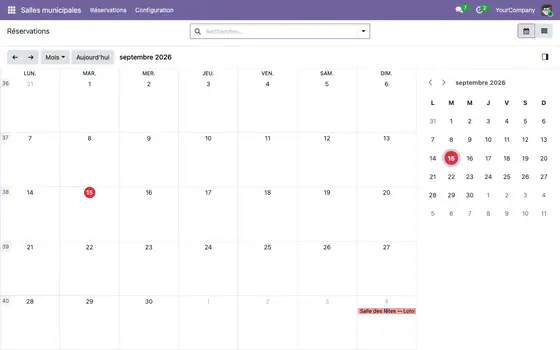
Salles municipales — réservations, tarifs par demandeur et cautions (Odoo Community) — capture 2 -
Salles municipales — réservations, tarifs par demandeur et cautions (Odoo Community) — capture 3 -
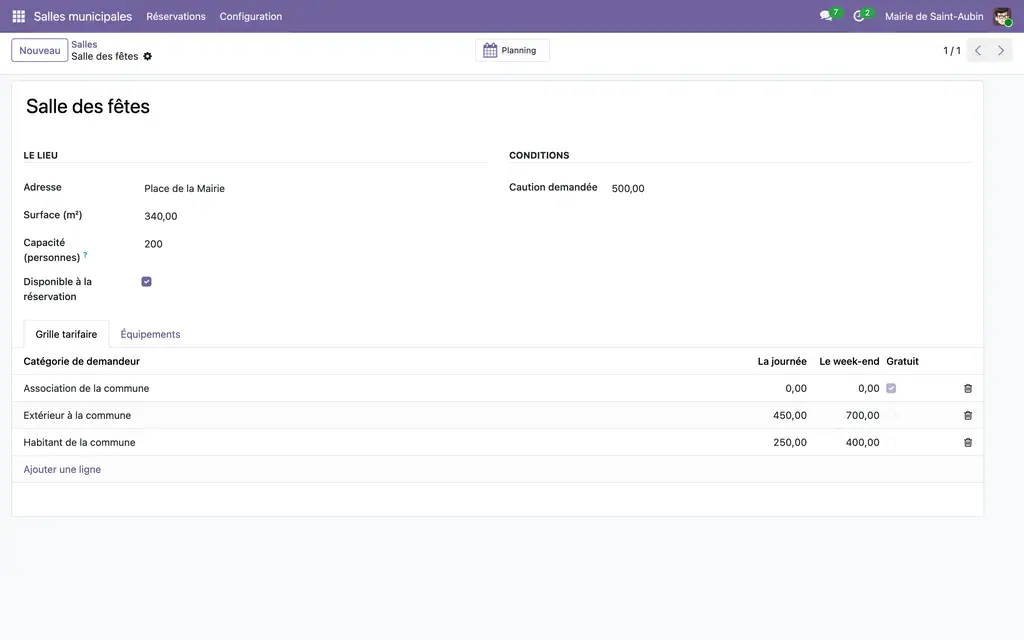
Salles municipales — réservations, tarifs par demandeur et cautions (Odoo Community) — capture 4
Réservations, tarifs par demandeur et cautions pour les salles d'une commune
La grille tarifaire votée en conseil, le refus des chevauchements entre réservations confirmées, la capacité de la commission de sécurité et le suivi de la caution avec état des lieux.
| Odoo 20 Community — On Premise | ✔ |
| Odoo.sh | ✔ |
| Odoo Online (SaaS) | ✘ |
Le constat
Le sujet paraît simple — un planning — et il ne l'est pas, pour trois raisons qui viennent toutes du fait qu'il s'agit d'un bien public. Le tarif dépend de qui demande, pas d'une remise commerciale. Le chevauchement de deux réservations le même jour est un incident réel, qui se règle mal par téléphone. Et la caution, comme l'état des lieux, engagent la commune : sans trace, une dégradation n'est pas opposable.
Le tarif dépend du demandeur
Gratuit pour une association de la commune, payant pour un habitant, plus cher pour un extérieur ou une entreprise — une grille votée en conseil, pas une remise.
Le chevauchement est refusé
Entre réservations confirmées. Deux demandes pour le même samedi restent possibles ; deux confirmations pour le même créneau ne le sont pas.
La capacité de sécurité s'impose
Une réservation qui annonce un effectif supérieur à la capacité de la salle est refusée.
La caution ne s'oublie plus
Une location ne se clôture pas si la caution n'est ni restituée ni couverte par une dégradation constatée à l'état des lieux.
Ce que fait l'application
Fiches de salles
Adresse, capacité, surface, équipements ; capacité vérifiée à chaque réservation.
Grille tarifaire par catégorie
Un tarif par salle et par catégorie de demandeur, avec case « gratuit » ; le montant se reprend automatiquement, modifiable à la main.
Planning en calendrier
Réservations affichées sur un calendrier, colorées par salle, avec chevauchement refusé entre confirmations.
Caution et état des lieux
Caution reçue/restituée, dégradation constatée, textes libres d'état des lieux d'entrée et de sortie.
L’application en mouvement
Le module en marche, enregistré dans le vrai client Odoo 19 : Réservations, Réservations (fiche) puis Salles. Ce n’est pas un montage — ce sont les trames du navigateur sur le module livré, pris sur sa propre base.
Vidéo MP4 — 51 ko, 1280 px, 2.5 s, 3 écrans. Une amorce animée est aussi livrée en GIF (43 ko, 560 px) pour les contextes qui n’affichent pas la balise vidéo.
Ce que le module ne fait pas
- Pas de réservation en ligne par l'habitant ni de paiement à distance.
- Pas d'encaissement : le montant est enregistré, sa perception relève de la régie de recettes de la commune.
- Pas de plan de salle ni de gestion du matériel prêté.
- Pas de convention de mise à disposition éditée en PDF.
- La grille porte un tarif « week-end » distinct de la journée, mais le montant calculé automatiquement à la réservation reprend toujours le tarif de la journée — un ajustement manuel reste nécessaire si votre commune distingue les deux.
Questions fréquentes
Deux demandes pour le même samedi sont-elles bloquées ?
Non. Le contrôle ne s'applique qu'aux réservations confirmées ou terminées : plusieurs demandes concurrentes restent possibles tant qu'aucune n'est confirmée.
Qui peut confirmer une réservation ?
Le rôle Responsable. L'agent d'accueil saisit la demande, le responsable la confirme après vérification du tarif et de la capacité.
Faut-il Odoo Enterprise ?
Non. Le module fonctionne sur Odoo 20 Community, avec Discussion (mail).
Informations techniques
| Nom technique | dyo_public_salles |
| Version | 20.0.1.0.0 |
| Prix | GRATUIT |
| Licence | OPL-1 (Odoo Proprietary License v1.0) |
| Dépendances | dyo_public_common, mail |
| Éditeur | DYONYSOS |
Support : welcome@dyonysos.fr — DYONYSOS, éditeur d'applications Odoo 20 Community. Licence OPL-1, une base de production par achat.
Découvrir les applications Dyonysos en vidéo
Démonstrations courtes, cas d'usage et nouveautés Odoo 19.
Wat deze app niet doet
- Pas de réservation en ligne par l'habitant ni de paiement à distance.
- Pas d'encaissement : le montant est enregistré, sa perception relève de la régie de recettes de la commune.
- Pas de plan de salle ni de gestion du matériel prêté.
- Pas de convention de mise à disposition éditée en PDF.
- La grille porte un tarif « week-end » distinct de la journée, mais le montant calculé automatiquement à la réservation reprend toujours le tarif de la journée — un ajustement manuel reste nécessaire si votre commune distingue les deux.
Vereiste applicaties van de appstore
- Secteur public DYONYSOS — Socle technique
dyo_public_common
Gebruikte Odoo Community-modules
mail
| Serie | Versie | Status | Gepubliceerd op |
|---|---|---|---|
| 20.0 | 20.0.1.0.0 | Beschikbaar | 02-10-2026 |
| 19.0 | 19.0.1.0.0 | Beschikbaar |
Fiche gegenereerd uit de code van de uitgever (privé-repository, branch 20.0): de broncode is niet gepubliceerd.
Automatische controle van de appstore (los van de uitgever), toegepast op alle applicaties. Conforme.
| Controle | Resultaat | Effect indien afwezig |
|---|---|---|
| Manifeste lisible sans exécution | conforme | bloquant |
| Licence reconnue (OPL-1) | conforme | bloquant |
| Aucune dépendance vers Odoo Enterprise | conforme | bloquant |
| Aucun import de code Enterprise | conforme | bloquant |
| Aucun en-tête de licence Enterprise | conforme | bloquant |
| Icône static/description/icon.png | conforme | déclasse |
| Description (static/description/index.html ou README) | conforme | déclasse |
| Tests automatisés (tests/test_*.py) | conforme | déclasse |
| Traduction française (i18n/fr.po) | absent | info |
| Section « Ce que le module ne fait pas » | conforme | info |
| Titre de 70 caractères au plus (84 actuellement) | absent | info |
| Résumé en français | conforme | info |
Guide utilisateur — Salles municipales (DYONYSOS)
Ce guide s'adresse à l'agent d'accueil et au responsable qui gèrent la location des salles d'une commune.
1. Déclarer une salle
Menu Salles municipales → Configuration → Salles → Nouveau. Renseignez l'adresse, la capacité — celle retenue par la commission de sécurité, pas un confort d'usage — la surface, les équipements disponibles (cuisine, sono, scène, mobilier…) et, si votre commune en demande une, le montant de caution.
2. Construire la grille tarifaire
Sur la fiche de la salle, onglet Grille tarifaire : une ligne par catégorie de demandeur — association de la commune, habitant, extérieur, entreprise, service municipal. Chaque ligne porte un tarif à la journée, un tarif le week-end, et une case Gratuit pour les catégories qui ne paient pas (une association de la commune, par exemple), même si la réservation reste enregistrée.
Le montant calculé automatiquement à la réservation reprend le tarif de la journée. Le tarif week-end est une donnée que vous pouvez saisir, mais son application n'est pas automatique aujourd'hui : ajustez le montant à la main si votre grille distingue les deux.
3. Créer une demande de réservation
Menu Salles municipales → Réservations → Nouveau. Choisissez la salle, le demandeur, sa catégorie, l'objet de la location, l'effectif annoncé et les dates.
- Le montant se reprend de la grille tarifaire de la salle selon la catégorie choisie — vous pouvez le corriger à la main pour une décision particulière du maire.
- Si l'effectif annoncé dépasse la capacité de la salle, l'enregistrement est refusé : la responsabilité du maire est engagée en cas d'accident, pas le confort des occupants.
Plusieurs demandes pour le même créneau sont normales et restent possibles : c'est le cas courant d'une commune qui reçoit plusieurs sollicitations pour un même samedi.
4. Confirmer une réservation
Bouton Confirmer (réservé au rôle Responsable). C'est à ce moment que le contrôle de chevauchement s'applique : si la salle est déjà occupée par une autre réservation confirmée ou terminée sur une période qui recoupe la vôtre, la confirmation est refusée, avec le nom et les dates de l'occupation en conflit.
5. Suivre le planning
Menu Réservations, vue Calendrier : chaque réservation apparaît sur son créneau, colorée par salle.
6. Clôturer une location
Bouton Clôturer, une fois la location terminée. Si une caution a été reçue, qu'elle n'a pas été restituée et qu'aucune dégradation n'est constatée, la clôture est refusée : le message propose de restituer la caution, ou de cocher la dégradation et de la décrire dans l'état des lieux de sortie.
Les deux champs d'état des lieux (entrée et sortie) sont du texte libre : décrivez-y ce que vous constatez, avant et après.
Les deux rôles
- Salles : Agent d'accueil — demandes, planning, états des lieux.
- Salles : Responsable — en plus, confirmation des réservations, grille tarifaire et cautions.
Licence OPL-1 — DYONYSOS — https://dyonysos.fr — welcome@dyonysos.fr
Beoordelingen van ingelogde klanten. Eén beoordeling per klant; de uitgever kan erop reageren. Log in om een beoordeling te plaatsen.
- Uitgever
- DYONYSOS
- contact@omnifloo.com
- Omnifloo-klanten
- Support inbegrepen volgens uw formule: helpcentrum.