
Thèmes de couleurs et mode sombre pour le backend Odoo Community
Remplacez le violet d'Odoo Community par une palette professionnelle : 8 thèmes (Océan, Forêt, Ardoise & Ambre, Terracotta, Graphite, Bordeaux, Nordique, Marine & Corail), chacun en clair et en sombre, contrastes WCAG AA vérifiés. Thème par société, préférence par utilisateur choisie sur des vignett
Schermafbeeldingen
-
Thèmes de couleurs et mode sombre pour le backend Odoo Community — capture 1 -
Thèmes de couleurs et mode sombre pour le backend Odoo Community — capture 2 -
Thèmes de couleurs et mode sombre pour le backend Odoo Community — capture 3 -
Thèmes de couleurs et mode sombre pour le backend Odoo Community — capture 4 -
Thèmes de couleurs et mode sombre pour le backend Odoo Community — capture 5
Au revoir le violet. Votre Odoo, vos couleurs, en clair et en sombre.
8 palettes professionnelles pour le backend d'Odoo 19 Community, chacune en mode clair et en mode sombre. Thème par société, préférence par utilisateur, bascule sombre en un clic. Chaque paire texte / fond est mesurée au seuil WCAG AA par des tests automatisés.
Aucun appel sortant, aucune recompilation à la main. Les couleurs s'appliquent au runtime par variables CSS ; le thème de la société principale est en plus compilé dans les variables SCSS d'Odoo, automatiquement, à l'enregistrement des paramètres.
La planche d'aperçu
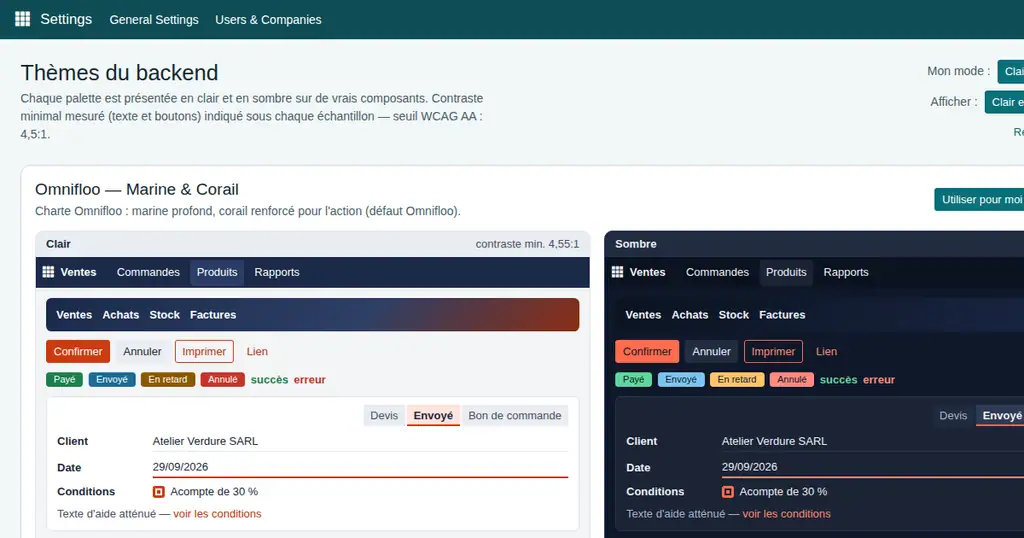
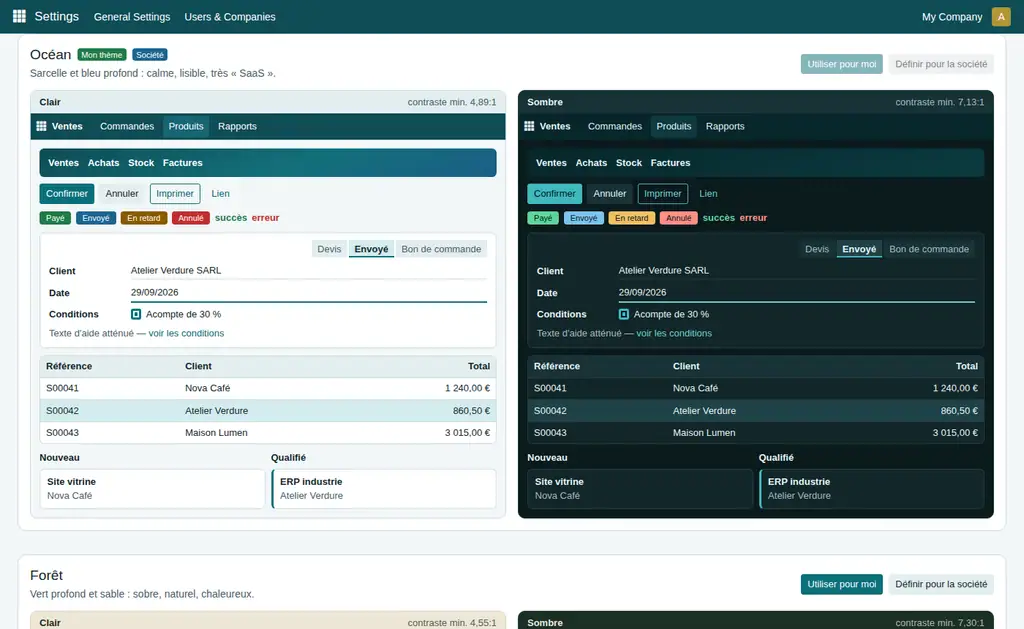
Utilisateurs et sociétés → Aperçu des thèmes. Chaque palette est rendue en clair et en sombre sur de vrais composants : barre de navigation, menu d'accueil, boutons, badges d'état, formulaire avec barre d'étapes, liste avec ligne sélectionnée, kanban. Le contraste minimal mesuré est affiché sur chaque échantillon. Un clic sur Utiliser pour moi applique la palette immédiatement, sans rechargement ; l'administrateur dispose aussi de Définir pour la société.
Les palettes
Chaque palette définit la couleur de marque, l'action, les quatre états (succès, info, avertissement, danger), les fonds (application, feuilles, barre de navigation, menu d'accueil en aplat ou en dégradé), les textes, les bordures et l'anneau de focus clavier.
#CC3B12marque
#1B2A4Asuccès
#1E7F4Ddanger
#C4362B
#FF6A4Dmarque
#8FA3D1succès
#5FD79Bdanger
#FF8A80
#0B707Amarque
#0F5C66succès
#1E7B45danger
#BF3030
#3FB8C0marque
#5CC8CFsuccès
#5CD69Adanger
#FF8F85
#2A6B4Fmarque
#1F4D3Asuccès
#2E7D32danger
#B3372B
#6DBE8Emarque
#8CCBA6succès
#74D29Adanger
#FF8F80
#C27F00marque
#3A4A5Csuccès
#2B7A45danger
#B8342A
#F5B83Dmarque
#A9B8CCsuccès
#6CCF8Edanger
#FF8C80
#A4442Amarque
#8E3B26succès
#2E7040danger
#B02A2A
#E38B6Cmarque
#E9A58Csuccès
#79CC92danger
#FF8A80
#3E6A8Amarque
#2B2F33succès
#2B7443danger
#B23A34
#7FA7C6marque
#C9CDD2succès
#6DC98Adanger
#FF8A82
#8C2433marque
#6E1E2Asuccès
#2B7443danger
#C0392B
#E27886marque
#E79AA4succès
#6DC98Adanger
#FF9A7A
#2E6E9Emarque
#2E3A4Esuccès
#2F7A55danger
#B03A3A
#88B8DBmarque
#9FC1DCsuccès
#8BD1A8danger
#F29A9A
En clair comme en sombre
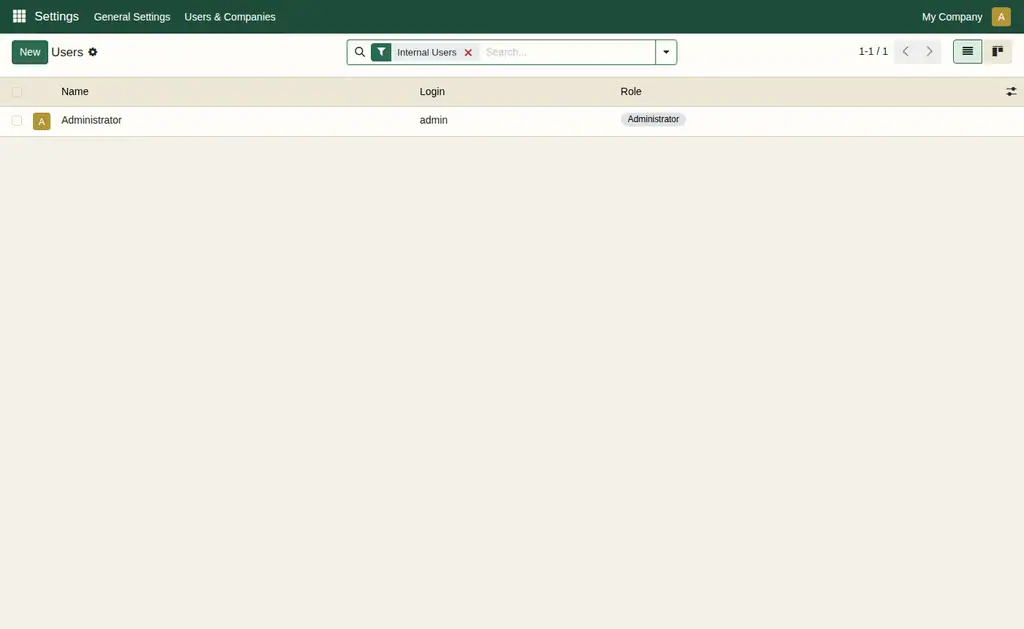
La palette Forêt en clair : barre de navigation vert profond, fond sable, bouton principal vert, filtre de recherche aux couleurs de la palette.
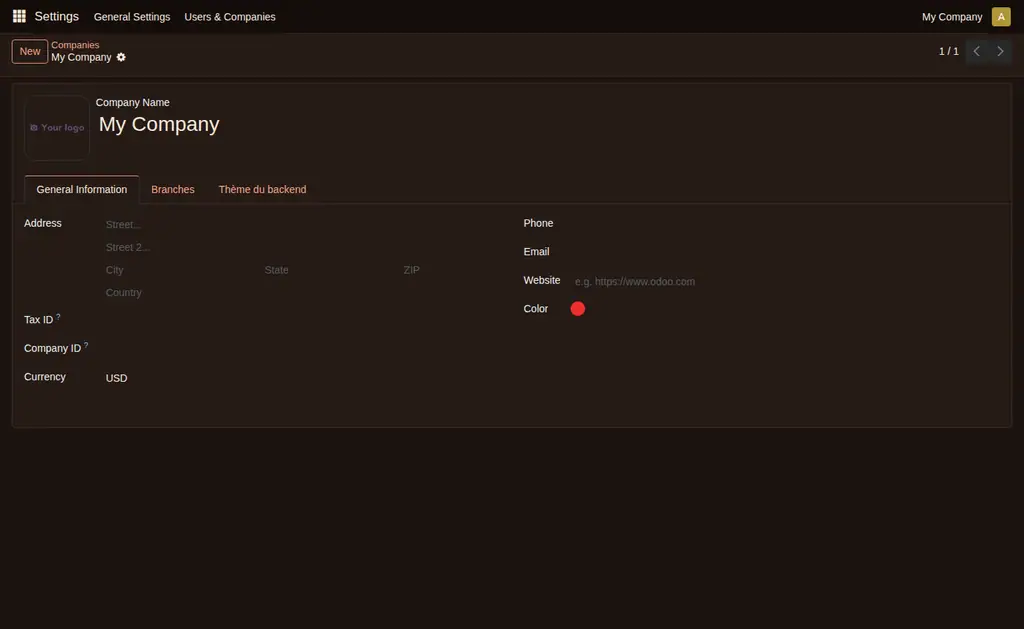
La palette Terracotta en sombre sur la fiche société — l'onglet Thème du backend y règle le thème et le mode par défaut de chaque société.
Bascule sombre en un clic
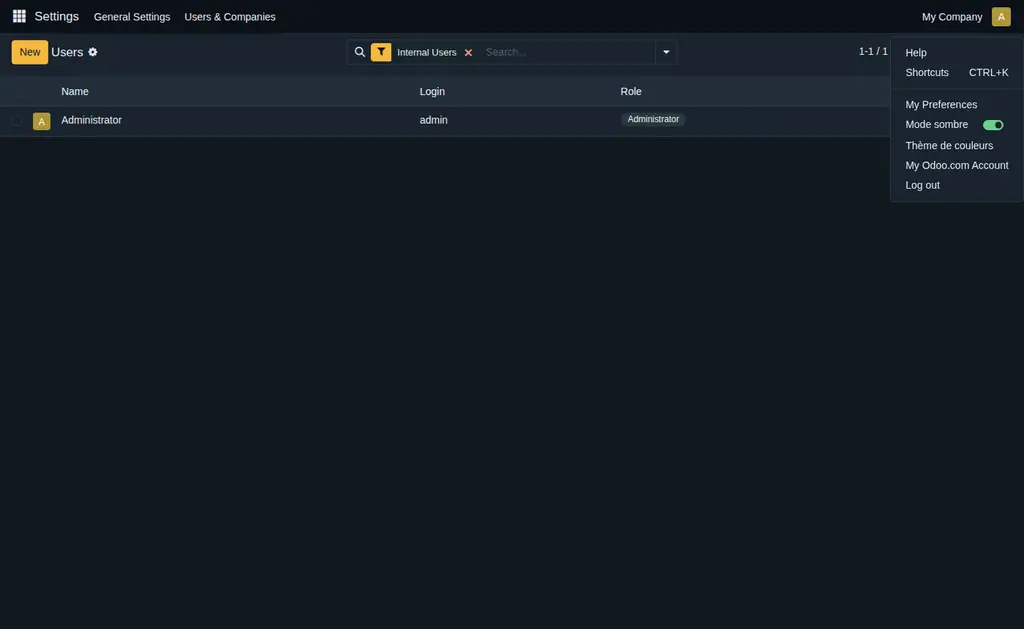
Le menu utilisateur porte un interrupteur Mode sombre et un raccourci Thème de couleurs vers la planche d'aperçu. Dans Mes préférences, chaque utilisateur choisit aussi le mode Automatique, qui suit le réglage clair/sombre de son système d'exploitation.
Réglage société
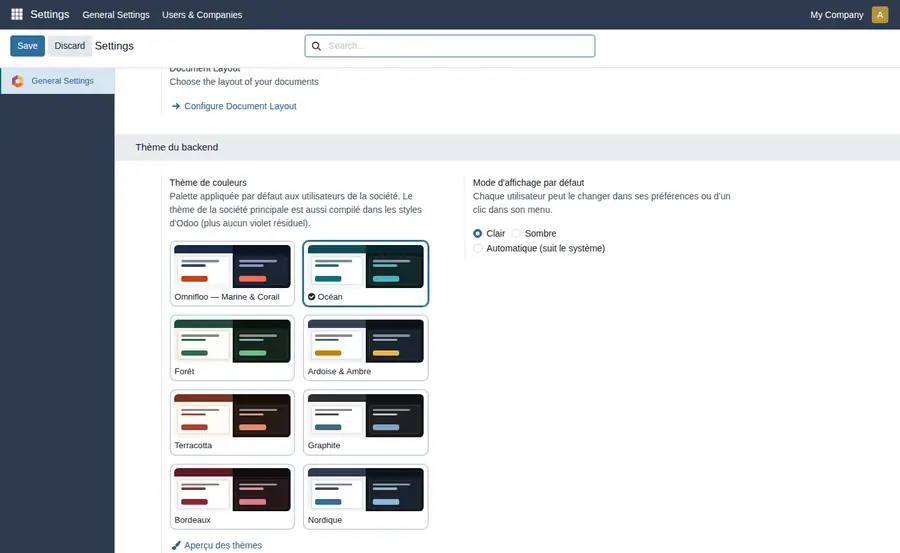
Paramètres → Thème du backend : le thème de la société se choisit sur des vignettes (moitié claire, moitié sombre), avec le mode par défaut (clair, sombre, automatique) et une option pour recolorer aussi le portail client. Les utilisateurs sans préférence personnelle suivent la société.
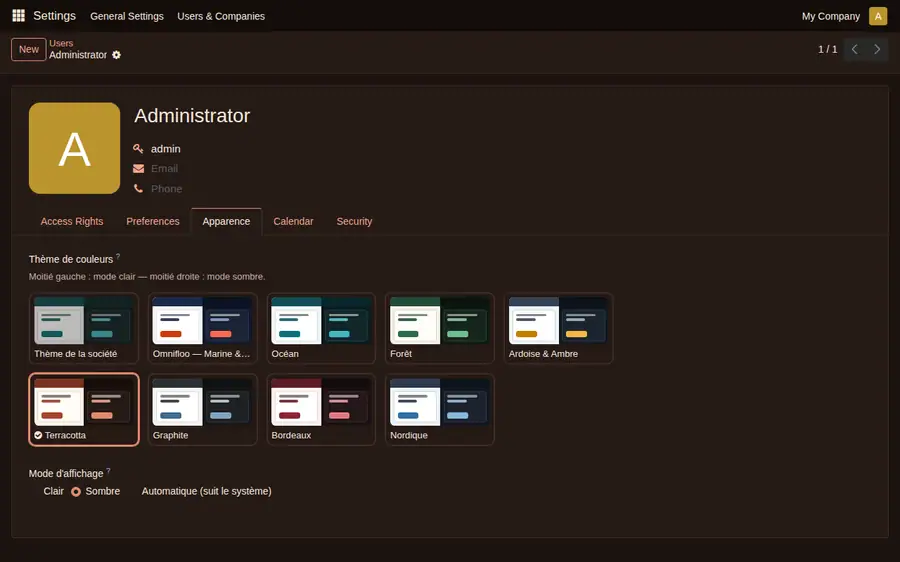
Chaque utilisateur a son onglet Apparence dans Mes préférences : vignette « Thème de la société » ou thème personnel, et mode Clair / Sombre / Automatique.
Mesuré, pas supposé
31 paires texte / fond sont contrôlées pour chaque palette et chaque mode : texte courant, texte atténué, liens, boutons principaux (au repos et survolés), barre de navigation, noms d'apps sur le menu d'accueil — contre chaque couleur de son dégradé —, textes et badges d'état. Seuil 4,5:1 pour le texte et les boutons, 3:1 pour l'anneau de focus et les contours (WCAG 1.4.11). Un test casse volontairement une paire pour vérifier que le contrôle échoue bien, et un autre vérifie qu'aucune palette n'est violette.
Une palette de plus ? Un bloc JSON.
Toutes les palettes vivent dans un seul fichier, static/src/palettes.json. Le script tools/gen_palettes.py en génère les feuilles de style et refuse toute palette dont un contraste est insuffisant ; son option --check signale un fichier généré périmé.
Ce que le module ne fait pas
- Il ne modifie pas les thèmes de site web : sur le portail, seul le contenu de l'espace client (/my) est recoloré, en mode clair.
- Il ne crée pas de menu d'accueil plein écran (absent de Community) : c'est le menu déroulant des applications qui prend les couleurs de la palette.
- Une palette personnelle différente de celle de la société principale s'applique à chaud ; quelques couleurs figées à la compilation (couleurs de calendrier, certains utilitaires) gardent alors celles de la palette de la société — jamais le violet.
Informations techniques
| Nom technique | dyo_web_theme |
| Version | 19.0.1.0.0 |
| Prix | 39 € |
| Licence | OPL-1 (Odoo Proprietary License v1.0) |
| Dépendances | web, base_setup |
| Palettes | 8, chacune en clair et en sombre |
| Compatibilité | Odoo 19 Community — On Premise, Odoo.sh |
| Tests | 41 tests Python (contrastes, préférences, compilation des bundles, amorçage, portail, avatars) et 6 tests JavaScript |
DYONYSOS
Éditeur d'applications Odoo pour les métiers français.
Support : welcome@dyonysos.fr
Wat deze app niet doet
- Il ne modifie pas les thèmes de site web : sur le portail, seul le contenu de l'espace client (/my) est recoloré, en mode clair.
- Il ne crée pas de menu d'accueil plein écran (absent de Community) : c'est le menu déroulant des applications qui prend les couleurs de la palette.
- Une palette personnelle différente de celle de la société principale s'applique à chaud ; quelques couleurs figées à la compilation (couleurs de calendrier, certains utilitaires) gardent alors celles de la palette de la société — jamais le violet.
Vereiste applicaties van de appstore
Geen.
Gebruikte Odoo Community-modules
base_setupweb
| Serie | Versie | Status | Gepubliceerd op |
|---|---|---|---|
| 19.0 | 19.0.1.0.0 | Beschikbaar | 02-10-2026 |
Fiche gegenereerd uit de code van de uitgever (privé-repository, branch 19.0): de broncode is niet gepubliceerd.
Automatische controle van de appstore (los van de uitgever), toegepast op alle applicaties. Conforme.
| Controle | Resultaat | Effect indien afwezig |
|---|---|---|
| Manifeste lisible sans exécution | conforme | bloquant |
| Licence reconnue (OPL-1) | conforme | bloquant |
| Aucune dépendance vers Odoo Enterprise | conforme | bloquant |
| Aucun import de code Enterprise | conforme | bloquant |
| Aucun en-tête de licence Enterprise | conforme | bloquant |
| Icône static/description/icon.png | conforme | déclasse |
| Description (static/description/index.html ou README) | conforme | déclasse |
| Tests automatisés (tests/test_*.py) | conforme | déclasse |
| Traduction française (i18n/fr.po) | conforme | info |
| Section « Ce que le module ne fait pas » | conforme | info |
| Titre de 70 caractères au plus (64 actuellement) | conforme | info |
| Résumé en français | conforme | info |
Guide utilisateur — Thèmes de couleurs et mode sombre
1. Choisir le thème de la société (administrateur)
- Paramètres → Paramètres généraux, bloc Thème du backend.
- Cliquer sur la vignette du thème voulu (moitié gauche : clair ; moitié droite : sombre) et choisir le Mode d'affichage par défaut (Clair, Sombre, Automatique).
- Option Portail client : recolore aussi l'espace client (/my) avec le thème (mode clair). À décocher si le site web a son propre thème.
- Enregistrer : la page se recharge avec le nouveau thème.
Le lien Aperçu des thèmes ouvre la planche de toutes les palettes. Le réglage existe aussi sur chaque fiche société (onglet Thème du backend), pour les bases multi-sociétés : chaque utilisateur suit le thème de sa société courante.
2. Choisir son propre thème (chaque utilisateur)
- Menu utilisateur → Thème de couleurs : planche d'aperçu, bouton Utiliser pour moi sous la palette voulue — appliqué immédiatement.
- Menu utilisateur → Mes préférences → onglet Apparence : vignettes des thèmes (la première, Thème de la société, suit la société) et Mode d'affichage. Le thème cliqué se prévisualise aussitôt ; Enregistrer recharge la page.
- Revenir au thème de la société : bouton en haut de la planche d'aperçu.
3. Mode sombre
- Menu utilisateur → Mode sombre : interrupteur, un clic.
- Mode Automatique : suit le réglage clair / sombre du système d'exploitation (et bascule tout seul s'il change).
4. Questions fréquentes
Le changement de mode recharge la page, pas le changement de thème ? Oui : le mode sombre d'Odoo repose sur une feuille de style compilée distincte ; le thème, lui, s'applique à chaud.
Les couleurs sont-elles lisibles ? Chaque palette est vérifiée au seuil WCAG AA (4,5:1) sur toutes les paires texte / fond et boutons ; le contraste minimal est affiché sur la planche d'aperçu.
Désinstallation ? Le module supprime les feuilles de style qu'il avait générées ; Odoo retrouve ses couleurs d'origine.
Beoordelingen van ingelogde klanten. Eén beoordeling per klant; de uitgever kan erop reageren. Log in om een beoordeling te plaatsen.
- Uitgever
- DYONYSOS
- contact@omnifloo.com
- Omnifloo-klanten
- Support inbegrepen volgens uw formule: helpcentrum.