
Gestion d'école — élèves, notes, absences et frais de scolarité (Odoo Community)
School Management System — logiciel de gestion scolaire pour école privée : dossiers élèves, moyennes par matière, absences justifiées et échéancier de frais de scolarité, avec accès enseignant séparé de la facturation.
Schermafbeeldingen
-
Gestion d'école — élèves, notes, absences et frais de scolarité (Odoo Community) — capture 1 -
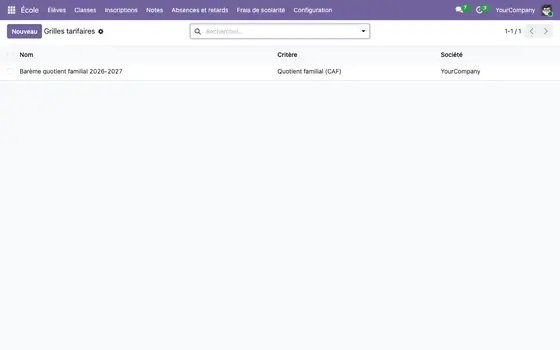
Gestion d'école — élèves, notes, absences et frais de scolarité (Odoo Community) — capture 2 -
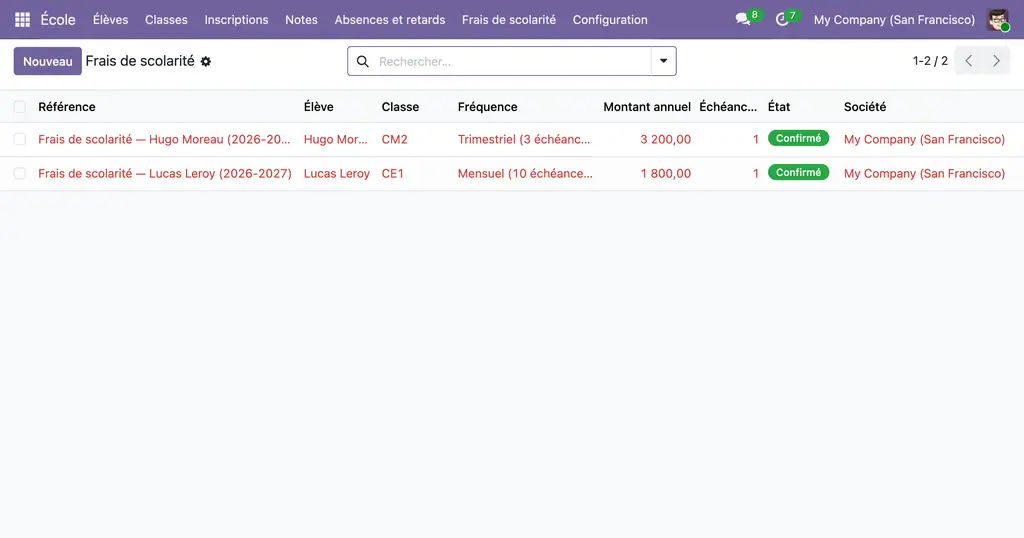
Gestion d'école — élèves, notes, absences et frais de scolarité (Odoo Community) — capture 3 -
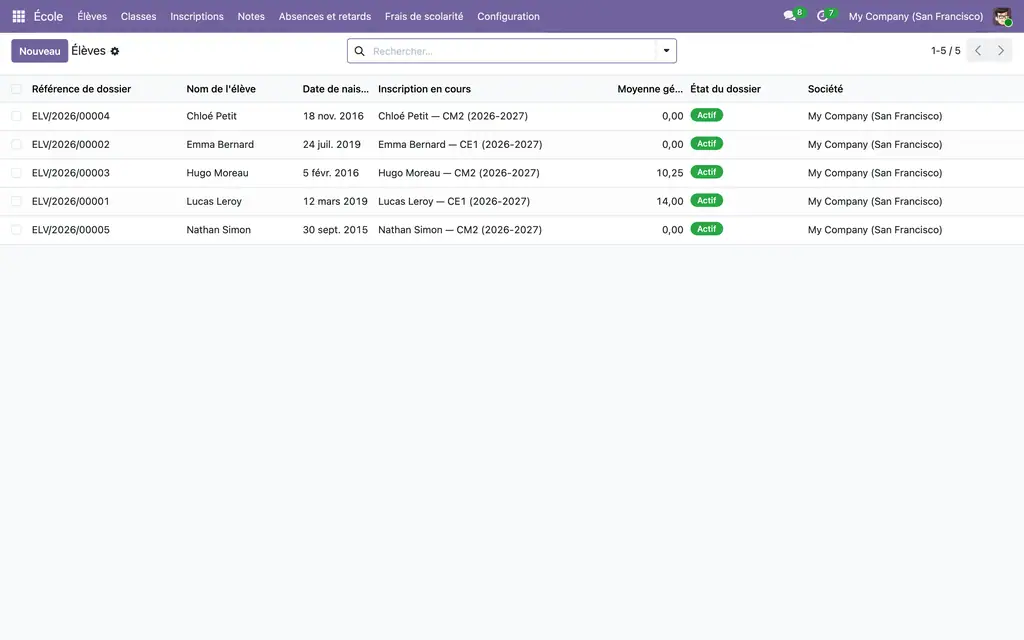
Gestion d'école — élèves, notes, absences et frais de scolarité (Odoo Community) — capture 4 -
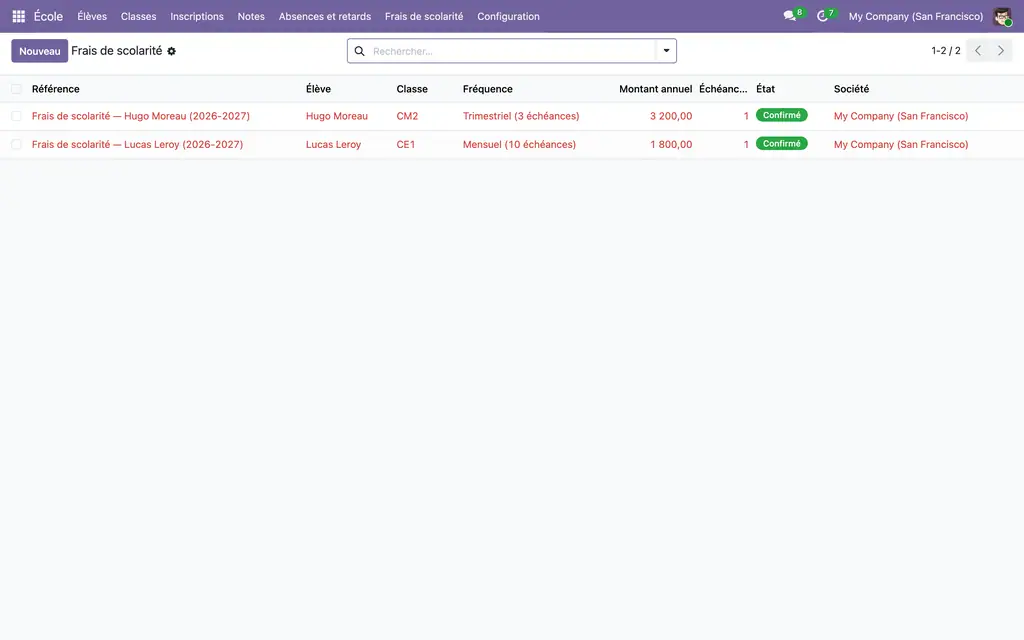
Gestion d'école — élèves, notes, absences et frais de scolarité (Odoo Community) — capture 5
Élèves, notes, absences et frais de scolarité dans un seul outil
Inscriptions, moyennes, absences et échéancier des familles — avec l'effectif maximal qui refuse une inscription au-delà de votre capacité, et la facturation qui reste hors de portée du corps enseignant.
| Odoo 20 Community — On Premise | ✔ |
| Odoo.sh | ✔ |
| Odoo Online (SaaS) | ✘ |
Le constat
Une petite école privée hors contrat ou associative suit ses inscriptions, ses notes et ses absences sur des tableurs disjoints, et relance les familles pour les frais de scolarité par e-mail individuel, faute d'outil de facturation adapté. Le résultat : des oublis d'échéance, des moyennes recalculées à la main et aucune vision d'ensemble des impayés par classe.
Dossier élève complet
Responsables légaux, payeur, contacts d'urgence, avec purge RGPD paramétrable.
Effectif contrôlé
Une inscription qui dépasserait l'effectif maximal de la classe est refusée à la confirmation.
Moyennes calculées
Notes par matière et période, moyenne pondérée par coefficient, sans ressaisie.
Facturation cloisonnée
Un(e) enseignant(e) n'a aucun accès aux frais de scolarité des familles — pas même en lecture.
L’application en mouvement
Le module en marche, enregistré dans le vrai client Odoo 19 : Grilles tarifaires, Grilles tarifaires (fiche), Motifs d'absence puis Frais de scolarité. Ce n’est pas un montage — ce sont les trames du navigateur sur le module livré, pris sur sa propre base.
Vidéo MP4 — 54 ko, 1280 px, 3.3 s, 4 écrans. Une amorce animée est aussi livrée en GIF (42 ko, 560 px) pour les contextes qui n’affichent pas la balise vidéo.
L'application en images
Ce que fait l'application
Dossiers élèves
Identité, un ou deux responsables légaux, payeur, contacts d'urgence et tiers autorisés.
Classes et inscriptions
Classe par année scolaire, effectif maximal contrôlé, chevauchement d'inscriptions détecté et refusé.
Notes
Par matière et période, avec coefficient, moyenne pondérée par inscription et moyenne générale.
Absences et retards
Motif partagé, absence justifiée dès qu'un motif est renseigné, retard en minutes.
Frais de scolarité
Échéancier mensuel ou trimestriel, montant résolu depuis une grille tarifaire ou saisi à la main, facturation automatique ou manuelle.
Éditions PDF
Relevé de notes et état d'absences par élève, liste des impayés par classe (secrétariat).
Ce que le module ne fait pas
- Pas de livret scolaire numérique conforme aux formats de l'Éducation nationale.
- Pas de cahier de textes ni de gestion pédagogique avancée (compétences, socle commun).
- Pas de télédéclaration d'effectifs aux autorités académiques.
- Pas de gestion de cantine/périscolaire — couverte par une autre application du catalogue si besoin.
Questions fréquentes
Un enseignant peut-il voir la facturation des familles ?
Non. Ce n'est pas une restriction de menu : le groupe Enseignant(e) n'a aucun droit d'accès au modèle des frais de scolarité, en lecture comme en écriture.
Le tarif de scolarité peut-il varier selon la famille ?
Oui, via une grille tarifaire par tranches (quotient familial, rang dans la fratrie...) entièrement paramétrable — ou un montant saisi directement si vous pratiquez un tarif unique.
Faut-il Odoo Enterprise ?
Non. Le module fonctionne sur Odoo 20 Community, avec Facturation.
Informations techniques
| Nom technique | dyo_ecoles |
| Version | 20.0.1.0.0 |
| Licence | OPL-1 (Odoo Proprietary License v1.0) |
| Dépendances | dyo_metiers_common, account, mail |
| Éditeur | DYONYSOS |
Support : welcome@dyonysos.fr — DYONYSOS, éditeur d'applications Odoo 20 Community. Licence OPL-1, une base de production par achat.
Découvrir les applications Dyonysos en vidéo
Démonstrations courtes, cas d'usage et nouveautés Odoo 20.
Wat deze app niet doet
- Pas de livret scolaire numérique conforme aux formats de l'Éducation nationale.
- Pas de cahier de textes ni de gestion pédagogique avancée (compétences, socle commun).
- Pas de télédéclaration d'effectifs aux autorités académiques.
- Pas de gestion de cantine/périscolaire — couverte par une autre application du catalogue si besoin.
Vereiste applicaties van de appstore
Gebruikte Odoo Community-modules
account
| Serie | Versie | Status | Gepubliceerd op |
|---|---|---|---|
| 20.0 | 20.0.1.0.0 | Beschikbaar | 02-10-2026 |
| 19.0 | 19.0.1.0.0 | Beschikbaar |
Fiche gegenereerd uit de code van de uitgever (privé-repository, branch 20.0): de broncode is niet gepubliceerd.
Automatische controle van de appstore (los van de uitgever), toegepast op alle applicaties. Conforme.
| Controle | Resultaat | Effect indien afwezig |
|---|---|---|
| Manifeste lisible sans exécution | conforme | bloquant |
| Licence reconnue (OPL-1) | conforme | bloquant |
| Aucune dépendance vers Odoo Enterprise | conforme | bloquant |
| Aucun import de code Enterprise | conforme | bloquant |
| Aucun en-tête de licence Enterprise | conforme | bloquant |
| Icône static/description/icon.png | conforme | déclasse |
| Description (static/description/index.html ou README) | conforme | déclasse |
| Tests automatisés (tests/test_*.py) | conforme | déclasse |
| Traduction française (i18n/fr.po) | absent | info |
| Section « Ce que le module ne fait pas » | conforme | info |
| Titre de 70 caractères au plus (80 actuellement) | absent | info |
| Résumé en français | conforme | info |
Guide utilisateur — Gestion d'école (DYONYSOS)
Ce guide s'adresse à la directrice, au directeur ou au secrétariat d'une école privée hors contrat ou associative.
1. Créer un dossier élève
Menu École → Élèves → Nouveau. Renseignez le nom, la date de naissance et le genre. Une fiche contact pour l'élève est créée automatiquement — vous n'avez rien à faire de ce côté.
Dans l'onglet Responsables, ajoutez au moins un responsable légal avant de pouvoir confirmer une inscription ou un échéancier de frais de scolarité : c'est une condition bloquante, volontaire. Ajoutez aussi, si besoin, un payeur (si différent d'un responsable légal — c'est lui qui recevra les factures), des contacts d'urgence et des tiers autorisés (grands-parents...) en cochant « Autorisé à récupérer l'enfant ».
2. Créer une classe et inscrire un élève
Menu École → Classes → Nouveau. Une classe est propre à une année scolaire : recréez-la chaque année si l'effectif maximal ou l'enseignant change (« CM2 2026-2027 » et « CM2 2027-2028 » sont deux enregistrements distincts).
Menu École → Inscriptions → Nouveau : choisissez l'élève, la classe et la date d'entrée, puis cliquez sur Confirmer. Deux contrôles s'appliquent à la confirmation, pas avant :
- l'effectif maximal de la classe (réglé sur la fiche classe) est vérifié : au-delà, la confirmation est refusée ;
- le chevauchement avec une autre inscription active du même élève (même dans une autre classe) est détecté et refusé.
3. Saisir les notes
Depuis l'onglet Notes de la fiche inscription, ou le menu École → Notes (regroupez par classe ou par matière pour la saisie en masse). Chaque note porte une matière, une période (trimestre), une note sur 20 et un coefficient.
La moyenne est calculée automatiquement, pondérée par les coefficients :
- sur la fiche inscription (moyenne de l'année, par matière et par période) ;
- sur la fiche élève (moyenne générale, tous niveaux et années confondus).
4. Enregistrer une absence ou un retard
Depuis l'onglet Absences et retards de la fiche inscription, ou le menu École → Absences et retards. Choisissez le type :
- Absence : l'élève n'est pas venu.
- Retard : l'élève est bien venu, en retard de tant de minutes.
Une absence est marquée justifiée automatiquement dès qu'un motif est renseigné (menu Configuration → Motifs d'absence) — un motif manquant n'empêche pas l'enregistrement, le secrétariat le complète souvent après coup. À la différence d'une crèche, une absence n'a aucun effet sur les frais de scolarité : l'échéancier ne dépend pas de la présence réelle.
5. Facturer les frais de scolarité
Menu École → Frais de scolarité → Nouveau, ou depuis l'onglet dédié de l'inscription (réservé au secrétariat).
- Choisissez l'inscription. Renseignez une grille tarifaire (menu Configuration) et une valeur de référence (quotient familial, rang dans la fratrie...) puis cliquez sur Résoudre depuis la grille pour calculer automatiquement le montant annuel — ou saisissez-le directement si l'école pratique un tarif unique ou négocié au cas par cas.
- Choisissez la fréquence (mensuelle : 10 échéances, ou trimestrielle : 3 échéances) et la date de la première échéance.
- Cliquez sur Confirmer : l'échéancier est généré automatiquement si vous ne l'avez pas fait vous-même, réparti sur les échéances (la dernière absorbe l'écart d'arrondi pour que la somme corresponde exactement au montant annuel).
Chaque échéance venue à terme est facturée automatiquement chaque nuit (tâche planifiée), ou manuellement avec le bouton Facturer sur une échéance : une facture client est créée en brouillon, jamais comptabilisée automatiquement — la validation reste un geste humain, à faire depuis le menu Comptabilité comme n'importe quelle facture.
6. Relancer les impayés
Menu Paramètres → École → Relance des impayés : réglez le délai de grâce (15 jours par défaut) et le nombre maximal de relances (3 par défaut). À 0, le délai désactive la relance automatique ; à 0, le nombre maximal ne limite rien.
Chaque nuit, une tâche planifiée repère les échéances non réglées au-delà de ce délai et programme une activité Odoo sur le payeur : l'impayé arrive dans la liste des activités du secrétariat, avec l'élève, le montant et la date d'échéance. L'application n'écrit jamais d'elle-même à la famille : le courriel, le téléphone ou le courrier restent votre geste.
Tant que l'activité reste ouverte, la même échéance n'est pas relancée une seconde fois. Quand vous marquez l'activité Fait, l'échéance redevient relançable la nuit suivante si elle n'est toujours pas réglée — jusqu'au nombre maximal configuré. Le bouton Relancer sur une échéance permet de ne pas attendre la tâche planifiée ; il suit la même règle.
7. Éditer les documents PDF
- Relevé de notes et État d'absences : bouton Imprimer de la fiche élève — toute l'année scolaire, groupé par inscription.
- Liste des impayés : bouton Imprimer de la fiche classe, réservé au secrétariat.
Ce qu'il faut savoir
- Un(e) enseignant(e) consulte les classes et dossiers élèves, saisit notes et absences, mais n'a aucun accès aux frais de scolarité ni à la facturation des familles — ni menu, ni droit sur le modèle. C'est volontaire et testé.
- Le paramètre de conservation des dossiers (RGPD, menu Paramètres → Catalogue métiers) s'applique aussi aux dossiers élèves : archivez un dossier en fin de scolarité pour que sa date de purge légale soit calculée. Ce module fournit les champs, pas une conformité RGPD clé en main : base légale, durée retenue et information des familles restent de votre responsabilité.
Licence OPL-1 — DYONYSOS — https://dyonysos.fr — welcome@dyonysos.fr
Beoordelingen van ingelogde klanten. Eén beoordeling per klant; de uitgever kan erop reageren. Log in om een beoordeling te plaatsen.
- Uitgever
- DYONYSOS
- contact@omnifloo.com
- Omnifloo-klanten
- Support inbegrepen volgens uw formule: helpcentrum.