
Sous-traitance BTP — vérification obligatoire avant paiement (Odoo 20 Community)
Construction Subcontractor Compliance — contrats de sous-traitance, vérification d'éligibilité datée, retenue sur paiement et attestations : un paiement qui ne passe pas sans preuve valide.
Screenshots
-
Sous-traitance BTP — vérification obligatoire avant paiement (Odoo 20 Community) — capture 1 -
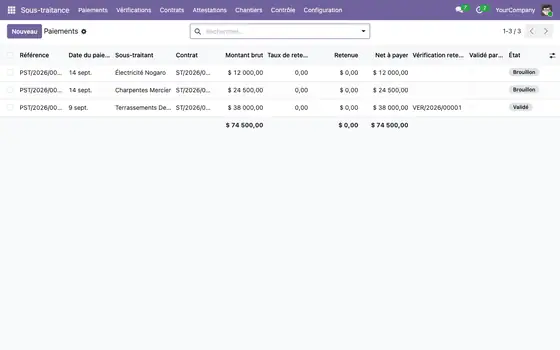
Sous-traitance BTP — vérification obligatoire avant paiement (Odoo 20 Community) — capture 2
Un paiement qui ne passe pas sans preuve valide
Contrats de sous-traitance, vérification d'éligibilité datée, retenue et attestations. La validation d'un paiement est refusée quand la preuve manque ou a expiré — avec le motif écrit, et une dérogation possible mais jamais silencieuse.
| Odoo 20 Community — On Premise | ✔ |
| Odoo.sh | ✔ |
| Odoo Online (SaaS) | ✔ |
Le constat
Une entreprise du bâtiment vérifie son sous-traitant à la signature, range l'attestation, et paie pendant deux ans sans revenir dessus. Le jour du contrôle, la preuve produite est périmée depuis dix-huit mois — et c'est le donneur d'ordre qui répond des dettes de son sous-traitant.
La vérification se périme
Date, source, résultat, date de validité. Passé ce jour, elle ne couvre plus aucun paiement.
Le paiement se bloque
Validation refusée, avec le motif en clair : jamais vérifié, périmé le 12 mars, pièce manquante.
La dérogation se trace
Motif écrit obligatoire, nom de qui la prend, date, et message au fil de discussion.
L'expiration s'annonce
Une tâche planifiée signale par activité les vérifications qui approchent de leur terme.
Ce que fait l'application
Chantiers
Lieu, maître d'ouvrage, montant, dates — et le pays, qui désigne le régime applicable.
Contrats de sous-traitance
Donneur d'ordre, sous-traitant, chantier, objet, montant, dates, montants payés et retenus calculés.
Vérifications d'éligibilité
Date, source, référence de la réponse et date de validité. Refaire une vérification ne détruit jamais la précédente.
Pièces exigées
Types paramétrables, avec ou sans pays, durée de validité et caractère bloquant. Vos propres exigences contractuelles s'y ajoutent.
Paiements
Brut, base de retenue, taux, retenue calculée, net — et la règle qui refuse la validation sans preuve valide.
Contrôle des dérogations
La liste de tout ce qui est parti malgré un blocage : la première chose qu'un contrôleur demandera à voir.
L’application en mouvement
Le module en marche, enregistré dans le vrai client Odoo 19 : Paiements, Paiements (fiche), Vérifications puis Contrats. Ce n’est pas un montage — ce sont les trames du navigateur sur le module livré, pris sur sa propre base.
Vidéo MP4 — 182 ko, 1280 px, 3.3 s, 4 écrans. Une amorce animée est aussi livrée en GIF (161 ko, 560 px) pour les contextes qui n’affichent pas la balise vidéo.
Ce que le module ne fait pas
- Ne se connecte à aucune base publique : la vérification est saisie, avec sa source et sa référence.
- N'applique aucun taux de retenue : le socle ne connaît aucun pays. Les taux viennent des modules nationaux.
- Pas d'écriture comptable : la retenue est calculée et tracée, son écriture relève du module comptable.
- Pas de gestion de chantier ni de planning.
Fiche technique
| Version | 20.0.1.1.0 |
| Dépendances | base, mail |
| Licence | LGPL-3 (GNU Lesser General Public License v3) |
| Prix | Gratuit |
| Modèles | dyo.st.chantier, dyo.st.contrat, dyo.st.verification, dyo.st.attestation.type, dyo.st.attestation, dyo.st.paiement |
| Déclinaisons nationales | dyo_soustraitance_be, dyo_soustraitance_uk, dyo_soustraitance_de |
| Langue | Français |
DYONYSOS — welcome@dyonysos.fr
What this app does not do
- Ne se connecte à aucune base publique : la vérification est saisie, avec sa source et sa référence.
- N'applique aucun taux de retenue : le socle ne connaît aucun pays. Les taux viennent des modules nationaux.
- Pas d'écriture comptable : la retenue est calculée et tracée, son écriture relève du module comptable.
- Pas de gestion de chantier ni de planning.
Store apps required
None.
Odoo Community modules used
basemail
Apps that complement it
- Sous-traitance BTP — Allemagne : retenue sur travaux de construction (Odoo 20)
- Sous-traitance BTP — Australie : Security of Payment et TPAR (Odoo 20)
- Sous-traitance BTP — Belgique : obligation de retenue 30bis (Odoo 20)
- Sous-traitance BTP — Canada : retenue légale et paiement rapide (Odoo 20)
- Sous-traitance BTP — Espagne : Ley 32/2006, Libro de Subcontratación et REA (Odoo 20)
- Sous-traitance BTP — Irlande : Relevant Contracts Tax (Odoo 20)
- Sous-traitance BTP — Italie : DURC et congruité de la main-d'œuvre (Odoo 20)
- Sous-traitance BTP — Royaume-Uni : Construction Industry Scheme (Odoo 20)
| Series | Version | Status | Published on |
|---|---|---|---|
| 20.0 | 20.0.1.1.0 | Available | 02/10/2026 |
| 19.0 | 19.0.1.1.0 | Available |
Listing generated from the publisher's code (private repository, branch 20.0): the source code is not published.
Automatic store check (separate from the publisher's), applied to all apps. Conforme.
| Check | Result | Effect if absent |
|---|---|---|
| Manifeste lisible sans exécution | conforme | bloquant |
| Licence reconnue (LGPL-3) | conforme | bloquant |
| Aucune dépendance vers Odoo Enterprise | conforme | bloquant |
| Aucun import de code Enterprise | conforme | bloquant |
| Aucun en-tête de licence Enterprise | conforme | bloquant |
| Icône static/description/icon.png | conforme | déclasse |
| Description (static/description/index.html ou README) | conforme | déclasse |
| Tests automatisés (tests/test_*.py) | conforme | déclasse |
| Traduction française (i18n/fr.po) | conforme | info |
| Section « Ce que le module ne fait pas » | conforme | info |
| Titre de 70 caractères au plus (80 actuellement) | absent | info |
| Résumé en français | conforme | info |
Guide utilisateur — Sous-traitance BTP (socle DYONYSOS)
Ce guide s'adresse à la personne qui, dans une entreprise du bâtiment, prépare et valide les paiements aux sous-traitants.
Ce que ce module change pour vous
Avant : vous vérifiez votre sous-traitant à la signature, vous rangez l'attestation, et vous payez pendant des mois sans y revenir. Le jour du contrôle, la preuve que vous sortez est périmée depuis un an et demi.
Après : le paiement ne se valide pas tant qu'une vérification valide ne le couvre pas. Le motif est écrit sur la fiche, avant même que vous cliquiez.
1. Déclarer un chantier
Menu Sous-traitance → Chantiers. Nom, adresse, maître d'ouvrage, montant des travaux — et surtout le pays.
Le pays du chantier, pas celui de votre siège : c'est lui qui désigne le régime applicable. Un entrepreneur belge qui fait exécuter un chantier en Allemagne relève du régime allemand.
2. Enregistrer un contrat de sous-traitance
Menu Sous-traitance → Contrats → Nouveau. Donneur d'ordre (votre société par défaut), sous-traitant, chantier, objet, montant, dates. Le pays du régime se reprend du chantier ; vous pouvez le corriger si votre situation l'exige.
Cliquez sur Démarrer : tant qu'un contrat reste en brouillon, aucun paiement ne s'y valide. Un contrat résilié n'en accepte plus non plus.
Le sous-traitant est marqué comme tel sur sa fiche contact, sans que vous ayez à cocher quoi que ce soit.
3. Vérifier le sous-traitant
Menu Sous-traitance → Vérifications → Nouveau. Quatre choses, indissociables :
- la date de la vérification ;
- la source — d'où vient la réponse. Une capture d'écran d'une base publique ne vaut pas une déclaration sur l'honneur, et le module vous fait choisir ;
- le résultat — conforme, non conforme, ou indisponible ;
- la date de validité — jusqu'à quel jour cette vérification couvre un paiement.
Si un module national est installé (Belgique, Royaume-Uni, Allemagne), la date de validité se calcule seule. Sinon, vous la saisissez : le module refuse une vérification sans terme, parce qu'une preuve éternelle n'est pas une preuve.
Notez la référence de la réponse (numéro d'accusé, identifiant de consultation). C'est ce que vous présenterez au contrôle.
Résultat « indisponible » : la source n'a pas répondu. Ce n'est pas une réponse, et le module ne la traite pas comme une preuve — le paiement reste bloqué.
Résultat « non conforme » : il y a une dette. Cela n'interdit pas de payer, cela oblige à retenir. Le paiement passe, avec sa retenue.
Refaire une vérification
Bouton Refaire la vérification. Le module en crée une nouvelle à la date du jour et garde l'ancienne : c'est elle qui prouve ce que vous saviez au moment des paiements déjà passés. On ne réécrit pas l'historique d'un dossier.
4. Les pièces exigées
Menu Sous-traitance → Configuration → Pièces exigées. Chaque type de pièce porte :
- un pays — vide, la pièce est exigée sur tous vos chantiers ; c'est ainsi que vous ajoutez vos propres exigences contractuelles, une assurance décennale par exemple ;
- une case Bloque le paiement — cochée, aucun paiement ne se valide tant qu'une attestation valide de ce type ne couvre pas le sous-traitant ;
- une durée de validité, qui datera automatiquement chaque attestation déposée.
Les attestations elles-mêmes se déposent depuis Sous-traitance → Attestations, avec le fichier en pièce jointe.
5. Payer un sous-traitant
Menu Sous-traitance → Paiements → Nouveau. Contrat, date, montant brut, référence de la facture.
Le module rattache seul la vérification qui couvre ce paiement à sa date : la plus récente encore valable. Si aucune ne convient, un bandeau rouge apparaît sur la fiche et dit pourquoi :
- « n'a jamais été vérifié » ;
- « la plus récente s'est arrêtée le 12 mars — un paiement postérieur n'est plus couvert » ;
- « la pièce « Assurance décennale » a expiré le 4 février ».
Cliquez sur Valider. Si quelque chose bloque, le refus reprend la liste.
La date du paiement compte. C'est à cette date que s'apprécie la validité de la preuve : une vérification périmée la veille ne couvre pas le paiement du lendemain.
La retenue
Le socle seul ne retient rien — il ne connaît aucun régime. Avec un module national, le taux et la base se calculent tout seuls. Vous pouvez les corriger à la main si votre situation l'exige ; le montant net suit.
6. Passer outre un blocage
Il arrive qu'un paiement doive partir malgré tout. C'est possible, jamais en silence.
- Écrivez le motif de la dérogation sur la fiche du paiement. C'est ce texte qu'on relira au contrôle, alors écrivez-le pour quelqu'un qui n'était pas là.
- Cliquez sur Passer outre et valider. Le bouton n'existe que pour le responsable de la sous-traitance.
Le module retient votre nom, la date, et inscrit au fil de discussion du paiement la liste exacte des blocages franchis. Le paiement porte un ruban « Dérogation », visible en liste.
Menu Sous-traitance → Contrôle → Paiements par dérogation : la liste de tout ce qui est parti malgré un blocage. C'est la première chose qu'un contrôleur demandera à voir.
7. Être prévenu avant l'expiration
Une tâche planifiée signale par activité Odoo les vérifications qui approchent de leur terme — une seule fois par vérification, et seulement pour les sous-traitants avec lesquels un contrat est en cours.
Elle est livrée inactive, volontairement. Réglez d'abord le délai d'alerte, puis allumez-la :
- Paramètres techniques → Paramètres système →
dyo_soustraitance.delai_alerte_jours(trente jours par défaut). - Paramètres techniques → Automatisation → Actions planifiées → « Sous-traitance : vérifications qui approchent de leur terme » → cochez Actif.
Si vous l'allumez avant d'avoir réglé le délai, sur un historique que vous venez d'importer, elle ouvrira cent activités le premier jour — et vous apprendrez à les ignorer.
Deux rôles
Utilisateur : saisie des chantiers, contrats, vérifications, attestations et paiements. Ne valide pas, ne déroge pas.
Responsable : validation des paiements, dérogations motivées, configuration des pièces exigées.
Reviews from signed-in customers. One rated review per customer; the publisher can reply. Sign in to leave a review.
- Publisher
- DYONYSOS
- contact@omnifloo.com
- Omnifloo customers
- Support included with your plan: help centre.